# 手机 + agent,这是要掀桌子!
作者:小傅哥
博客:https://bugstack.cn (opens new window)
沉淀、分享、成长,让自己和他人都能有所收获!😄
大家好,我是技术UP主小傅哥。
这 + agent,那 + agent,都是赋能,辅助提效。但手机 + agent,要掀桌子呀,这是要改变现有手机和APP厂商入口的格局。就像你开了个超市,别在你家开了个【超市入口】!

智能体时代,谁也阻挡不住!
先是有豆包手机,之后GLM推出 AutoGLM-Phone-9B 模型,可以通知命令、API、语音等方式,以多模态形式,帮助用户完成手机任务。如,打开xxxAPP,搜索xxx商品,完成下单,之后通知给xxx微信伙伴,在xxx时间,进行收货。也可以,告诉手机,定时定点完成xxxAPP的签到、领券,刷票抢票。还可以,为老年人对于手机的xxx业务复杂的操作,进行一些列的自动化完成处理。
这将是下一代手机的使用体验,也是各大厂即将争夺的智能入口。接下来,小傅哥带着大家部署下 AutoGLM 模型,以及讲解如何配置使用和最终的效果。
目前 AutoGLM 还是面向研发使用的阶段,不是直接可以调用的 API,所以要自己部署。不过以后肯定会更加方便,也会附带的提供对应的产品。也有可能出新安卓/IOS+agent的手机系统。路已经开了,看谁跑的快吧!
# 一、模型介绍
官网:https://github.com/zai-org/Open-AutoGLM (opens new window)
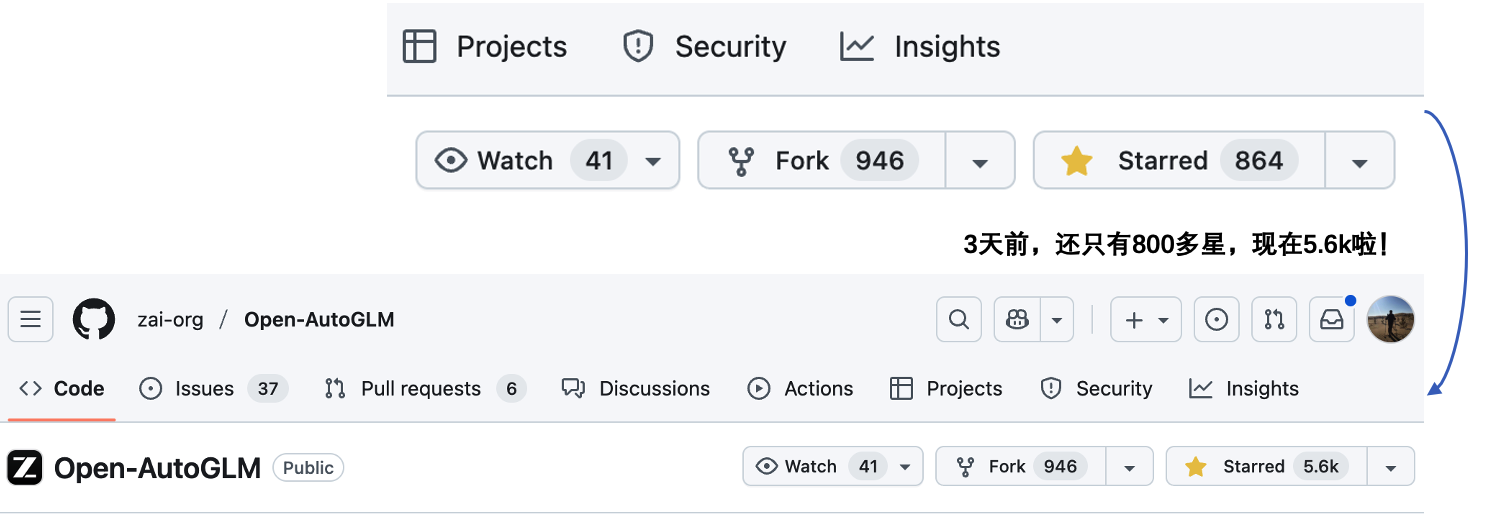
- Phone Agent 是一个基于 AutoGLM 构建的手机端智能助理框架,它能够以多模态方式理解手机屏幕内容,并通过自动化操作帮助用户完成任务。系统通过 ADB(Android Debug Bridge)来控制设备,以视觉语言模型进行屏幕感知,再结合智能规划能力生成并执行操作流程。用户只需用自然语言描述需求,如“打开小红书搜索美食”,Phone Agent 即可自动解析意图、理解当前界面、规划下一步动作并完成整个流程。系统还内置敏感操作确认机制,并支持在登录或验证码场景下进行人工接管。同时,它提供远程 ADB 调试能力,可通过 WiFi 或网络连接设备,实现灵活的远程控制与开发。
- 其他资料:https://mp.weixin.qq.com/s/wRp22dmRVF23ySEiATiWIQ (opens new window)
# 二、安装教程
# 1. 环境要求
- Python 3.10+ -
如果你是手动配置环境,可以参考https://bugstack.cn/md/algorithm/model/2023-05-21-chatglm-6b.html (opens new window) - GPU 24G * 2 显卡(单卡24G部署,成功概率低)推荐具备 AI 能力的云服务器,可以减少很多基础环境的配置。如:autodl.com (opens new window)
- 安卓手机一台 + 数据线(不能只是充电功能的线),
设置-关于手机-版本号然后连续快速点击 10 次左右,直到弹出弹窗显示“开发者模式已启用”。启用开发者模式之后,会出现设置-开发者选项-USB 调试,勾选启用。(如果手机不是这样的,可以百度搜下设置) - AutoGLM-Phone-9B/AutoGLM-Phone-9B-Multilingual 模型镜像地址:https://huggingface.co/zai-org/AutoGLM-Phone-9B/tree/main (opens new window)
- ADB (Android Debug Bridge) 桥接测试包 下载地址:https://developer.android.com/tools/releases/platform-tools?hl=zh-cn (opens new window) -
下载后配置路径 export PATH=${PATH}:~/Downloads/platform-toolsWindows 电脑参考第三方教程:https://blog.csdn.net/x2584179909/article/details/108319973 (opens new window) - ADB Keyboard 安卓手机输入法,用于连接桥接测试包 下载地址:https://github.com/senzhk/ADBKeyBoard/blob/master/ADBKeyboard.apk (opens new window) - 安装后在手机
设置-输入法或者设置-键盘列表中启用ADB Keyboard才能生效
接下来介绍,各个环境配置以及验证使用。只想看效果的,可以翻看到最后(使用效果)。
# 2. 算力部署
目前具备 AI 算力的服务器(支持小时购买的,关机不收费);
- www.autodl.com (opens new window) -
推荐 vGPUT-48GB,推荐 717机、708机 - www.ucloud.cn (opens new window)
- https://gcs-console.jdcloud.com/instance/create?region=cn-central-xy1 (opens new window) -
2*24GB
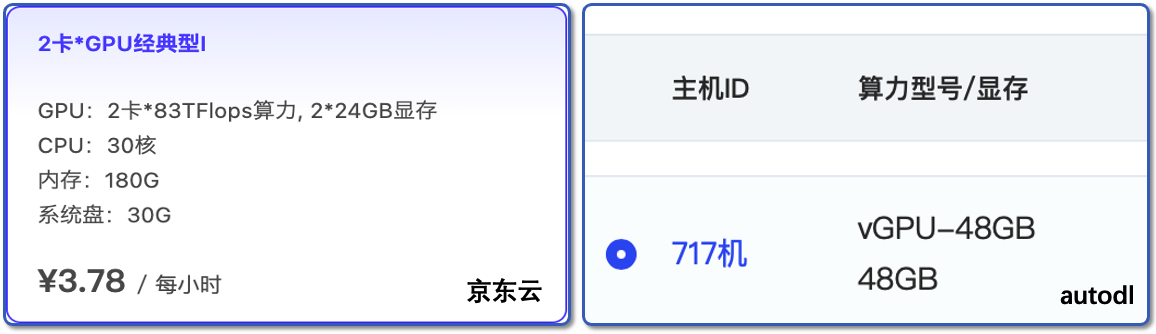
注意,选择2卡,单卡24G的,否则大概率会失败。
# 2.1 创建实例(autodl)
# 2.1.1 创建选择
地址:https://www.autodl.com/create (opens new window)

# 2.1.2 创建完成
地址:https://www.autodl.com/console/instance/list (opens new window) - 控制台

- 创建并开机后,稍等即可看到GPU服务运行。
- 注意,蓝色字 JupyterLab 是你登录地址,可以进入控制台部署模型。
其他的 GPU 服务器也都类似,如果使用的纯白 GPU 服务器,需要自己安装各种环,可参考;境。https://bugstack.cn/md/algorithm/model/2023-05-21-chatglm-6b.html (opens new window)
# 2.2 模型部署
# 2.2.1 进入终端
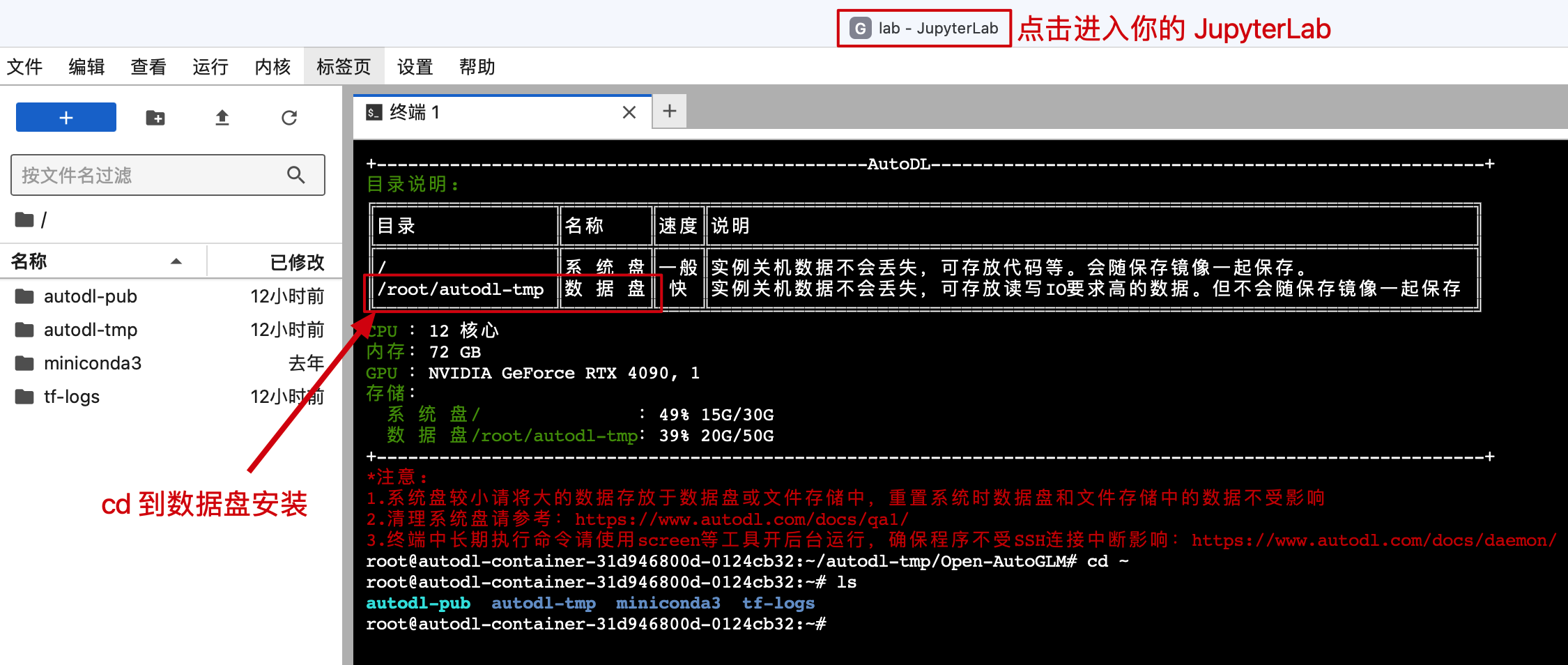
- 注意,进入后,要把服务和软件安装到
/root/autodl-tmp下,否则系统盘安装满了,就不能运行了。
# 2.2.2 拉取代码

- 进入到
/root/autodl-tmp拉取项目工程代码git clone https://github.com/zai-org/Open-AutoGLM.git
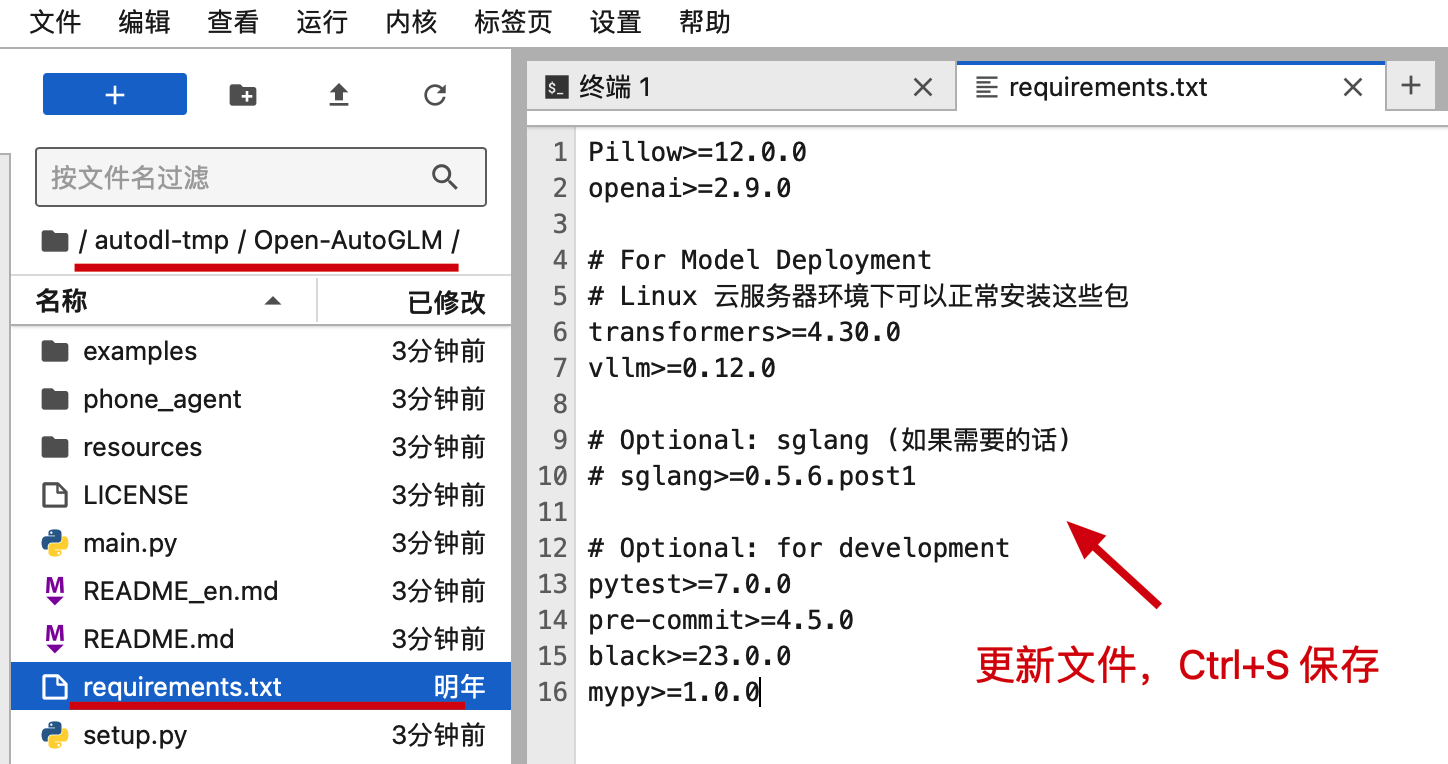
# 2.2.3 更新文件(requirements.txt)
Pillow>=12.0.0
openai>=2.9.0

# For Model Deployment
# Linux 云服务器环境下可以正常安装这些包
transformers>=4.30.0
vllm>=0.12.0

# Optional: sglang (如果需要的话)
# sglang>=0.5.6.post1

# Optional: for development
pytest>=7.0.0
pre-commit>=4.5.0
black>=23.0.0
mypy>=1.0.0
2
3
4
5
6
7
8
9
10
11
12
13
14
15
16
- 这份文件需要更新下,默认是关闭的。
# 2.2.4 安装依赖
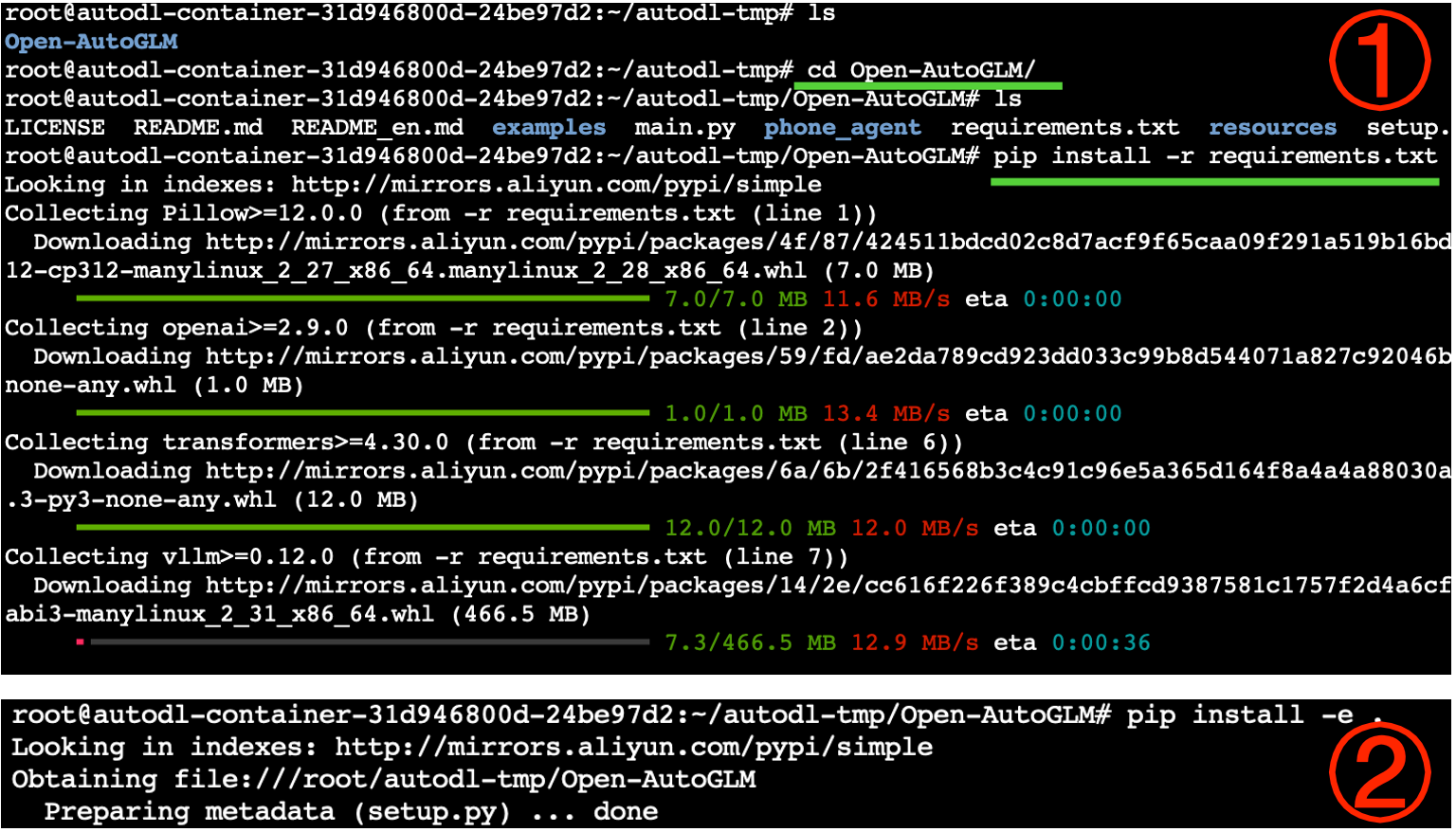
pip install -r requirements.txt
pip install -e .
2
- 设置镜像源;
pip config set global.index-url https://pypi.tuna.tsinghua.edu.cn/simple cd Open-AutoGLM以此执行安装脚本。这个过程需要一段时间。如果有失败,可以重复执行脚本。
# 2.2.5 下载模型
下载模型是为了启动 Open-AutoGLM,如果不手动下载,默认执行脚本速度比较慢,同时可能把文件安装到系统盘中。
官网地址:https://huggingface.co/zai-org/AutoGLM-Phone-9B/tree/main (opens new window)
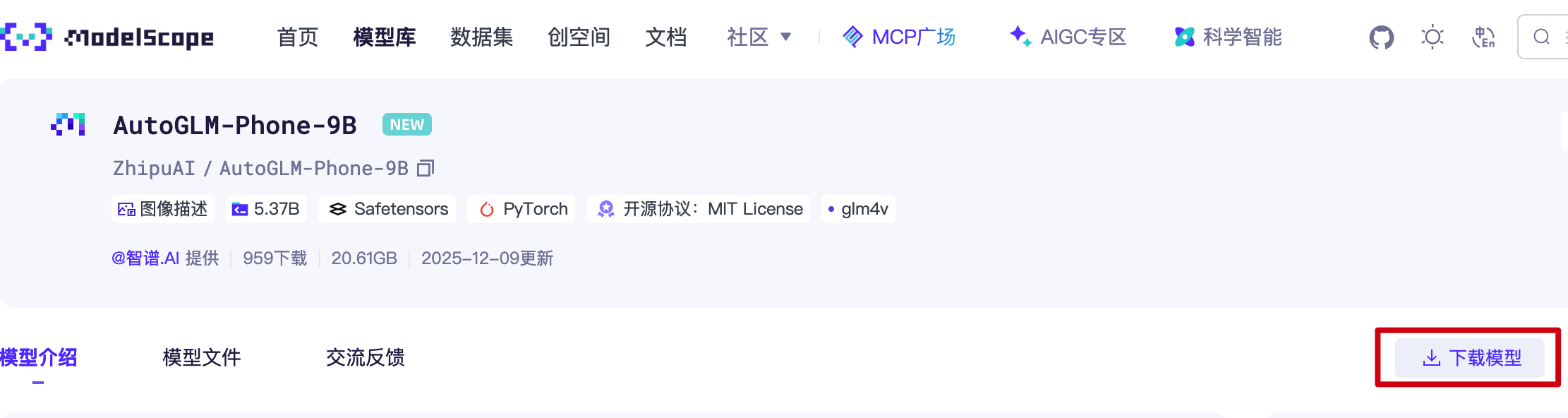
镜像地址:https://modelscope.cn/models/ZhipuAI/AutoGLM-Phone-9B (opens new window) -
【下载模型】里面有对应的使用说明
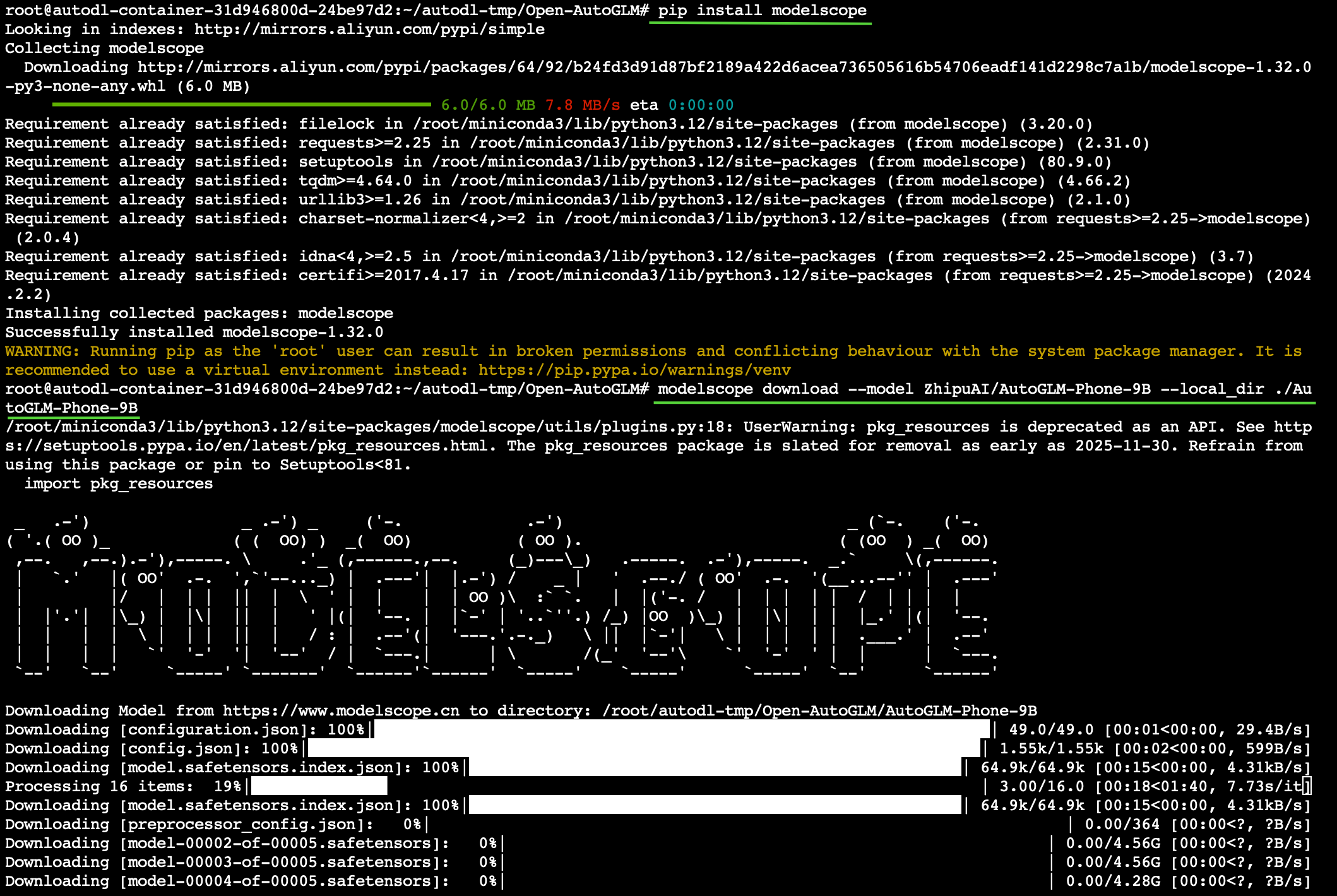
使用说明:
- 在下载前,请先通过如下命令安装ModelScope
pip install modelscope - 指定路径,下载完整模型库
modelscope download --model ZhipuAI/AutoGLM-Phone-9B --local_dir ./AutoGLM-Phone-9B
# 2.2.6 模型部署
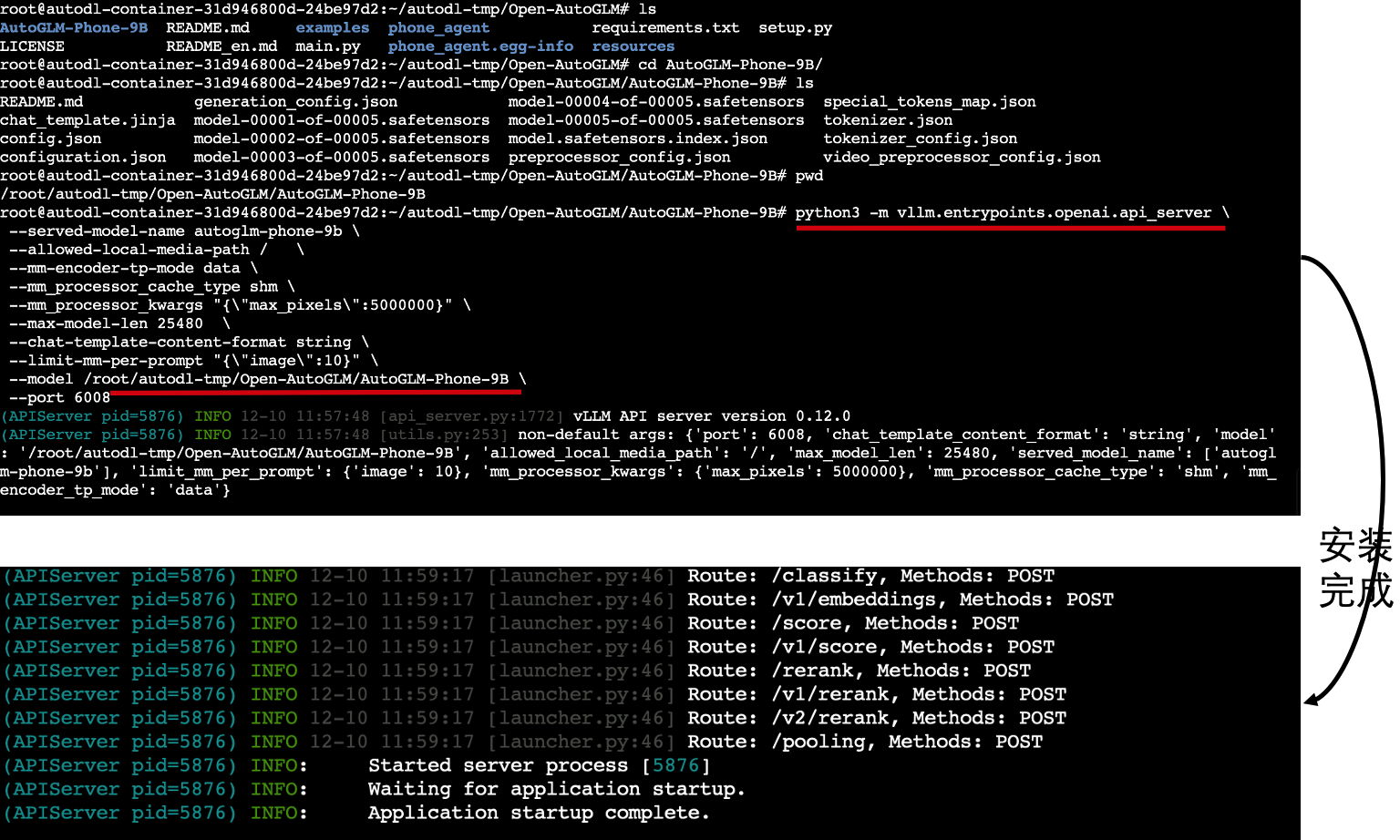
脚本说明 - 固定大小的参数不能修改
python3 -m vllm.entrypoints.openai.api_server \
 --served-model-name autoglm-phone-9b \
 --allowed-local-media-path /   \
 --mm-encoder-tp-mode data \
 --mm_processor_cache_type shm \
 --mm_processor_kwargs "{\"max_pixels\":5000000}" \
 --max-model-len 25480  \
 --chat-template-content-format string \
 --limit-mm-per-prompt "{\"image\":10}" \
 --model /root/autodl-tmp/Open-AutoGLM/AutoGLM-Phone-9B \
 --port 6008
2
3
4
5
6
7
8
9
10
11
- model 由 Open-AutoGLM 默认的
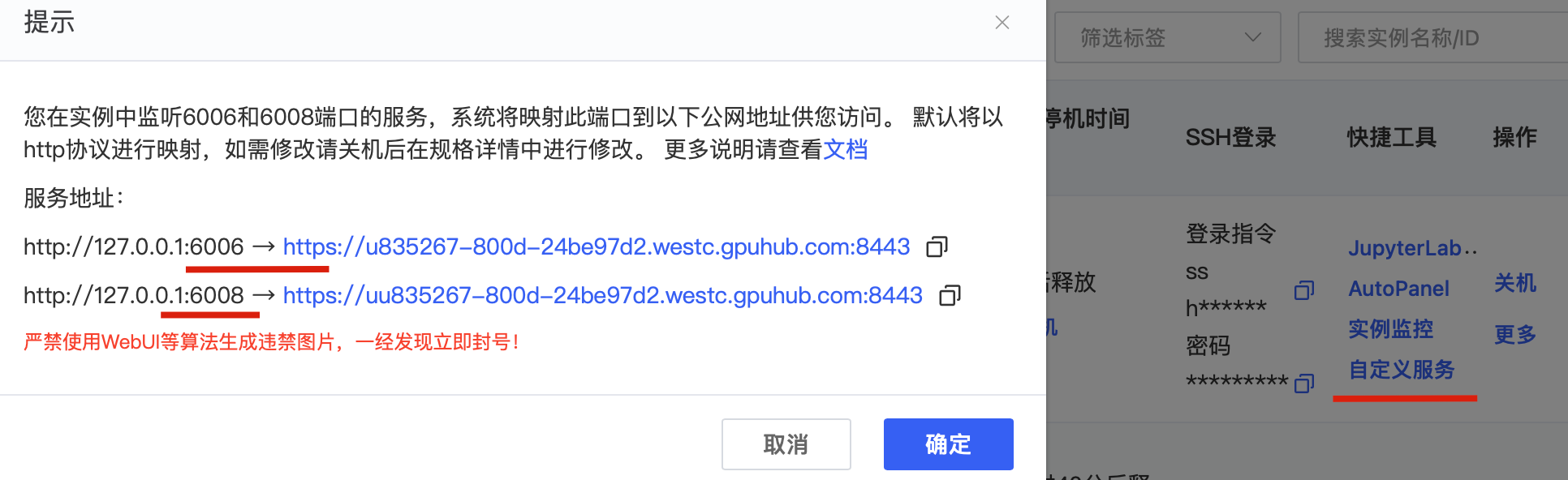
zai-org/AutoGLM-Phone-9B从https://huggingface.co/zai-org/AutoGLM-Phone-9B/tree/main下载,修改为已经下载好的本地的路径地址。 - port 修改为 6008 端口,因为
autodl.com算力指定的自定义服务,对外暴漏的端口有 6008、6006 部署后,用https://uu835267-800d-24be97d2.westc.gpuhub.com:8443访问服务。
执行脚本
# 2.2.7 验证模型
curl https://cb869967ef619cf1-8000.cn-south-1.gpu-instance.ppinfra.com/v1/chat/completions -H "Content-Type: application/json" -d '{
  "model": "autoglm-phone-9b",
  "messages": [
    {
      "role": "user",
      "content": "打开抖音,连刷5个视频,给第4个视频点赞,第5个视频收藏"
    }
  ]
}'
2
3
4
5
6
7
8
9
- 这个API和 GPT 一样的格式,可以访问接口。
# 交互模式
python main.py --base-url https://cb869967ef619cf1-8000.cn-south-1.gpu-instance.ppinfra.com/v1 --model "autoglm-phone-9b"

# 指定模型端点
python main.py --base-url https://cb869967ef619cf1-8000.cn-south-1.gpu-instance.ppinfra.com/v1 "打开美团搜索附近的火锅店"

# 使用英文 system prompt
python main.py --lang en --base-url https://cb869967ef619cf1-8000.cn-south-1.gpu-instance.ppinfra.com/v1 "Open Chrome browser"

# 列出支持的应用
python main.py --list-apps
2
3
4
5
6
7
8
9
10
11
- 根据你部署的模型, 设置 --base-url 和 --model 参数,之后本地就可以验证模型了。
# 3. ADB (Android Debug Bridge) - 电脑安装
# 3.1 安装环境
- 下载官方 ADB 安装包 (opens new window),并解压到自定义路径,地址:https://developer.android.com/tools/releases/platform-tools?hl=zh-cn (opens new window)
- 配置环境变量
- MacOS 配置方法:在
Terminal或者任何命令行工具里
# 假设解压后的目录为 ~/Downlaods/platform-tools。如果不是请自行调整命令。
export PATH=${PATH}:~/Downloads/platform-tools
2
- Windows 配置方法:可参考 第三方教程 (opens new window) 进行配置。
# 3.2 验证脚本
(base) fuzhengwei@ZBMac-GV47H1GXD Open-AutoGLM % adb devices
List of devices attached
94343646   device

(base) fuzhengwei@ZBMac-GV47H1GXD Open-AutoGLM %
2
3
4
5
- 此时你的电脑USB,链接了手机,会显示出设备ID(如果没显示,检查下数据线等)
# 4. Android 7.0+ 的设备或模拟器
# 4.1 开启调试模式
开发者模式启用:通常启用方法是,找到
设置-关于手机-版本号然后连续快速点击 10 次左右,直到弹出弹窗显示“开发者模式已启用”。不同手机会有些许差别,如果找不到,可以上网搜索一下教程。USB 调试启用:启用开发者模式之后,会出现
设置-开发者选项-USB 调试,勾选启用部分机型在设置开发者选项以后, 可能需要重启设备才能生效. 可以测试一下: 将手机用USB数据线连接到电脑后,
adb devices查看是否有设备信息, 如果没有说明连接失败.
# 4.2 安装 ADB Keyboard(用于文本输入)
下载 安装包 (opens new window) 并在对应的安卓设备中进行安装。 注意,安装完成后还需要到 设置-输入法 或者 设置-键盘列表 中启用 ADB Keyboard 才能生效
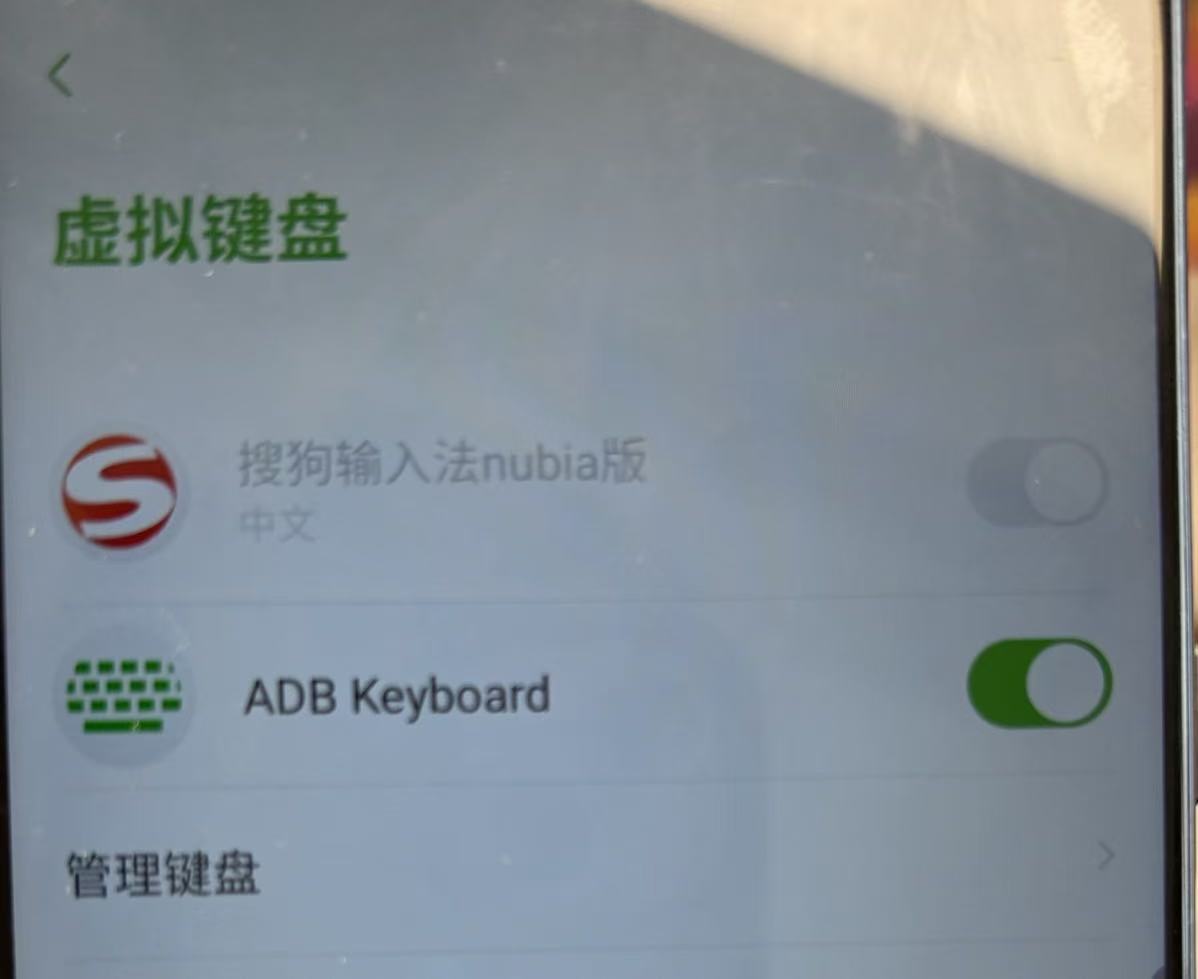
安装包地址:https://github.com/senzhk/ADBKeyBoard/blob/master/ADBKeyboard.apk (opens new window) - 可以下载好传到手机也可以
# 三、测试验证
# 1. 使用说明
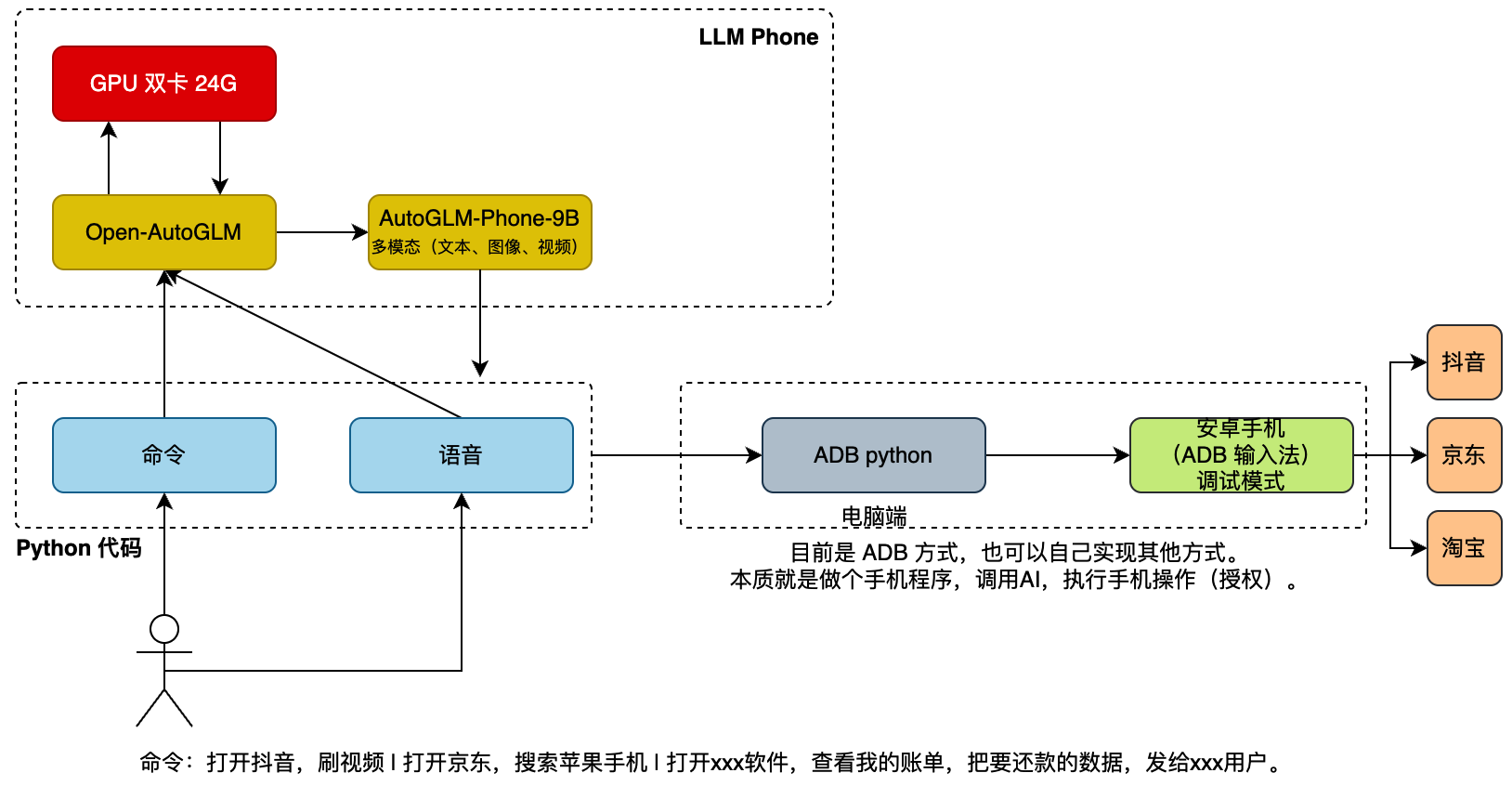
- 整个的过程为,你通过命令调用LLM Phone,之后模型返回的结果,通过 ADB 方式,调用
调试模式的安卓机,完成各项 APP 应用的操作。
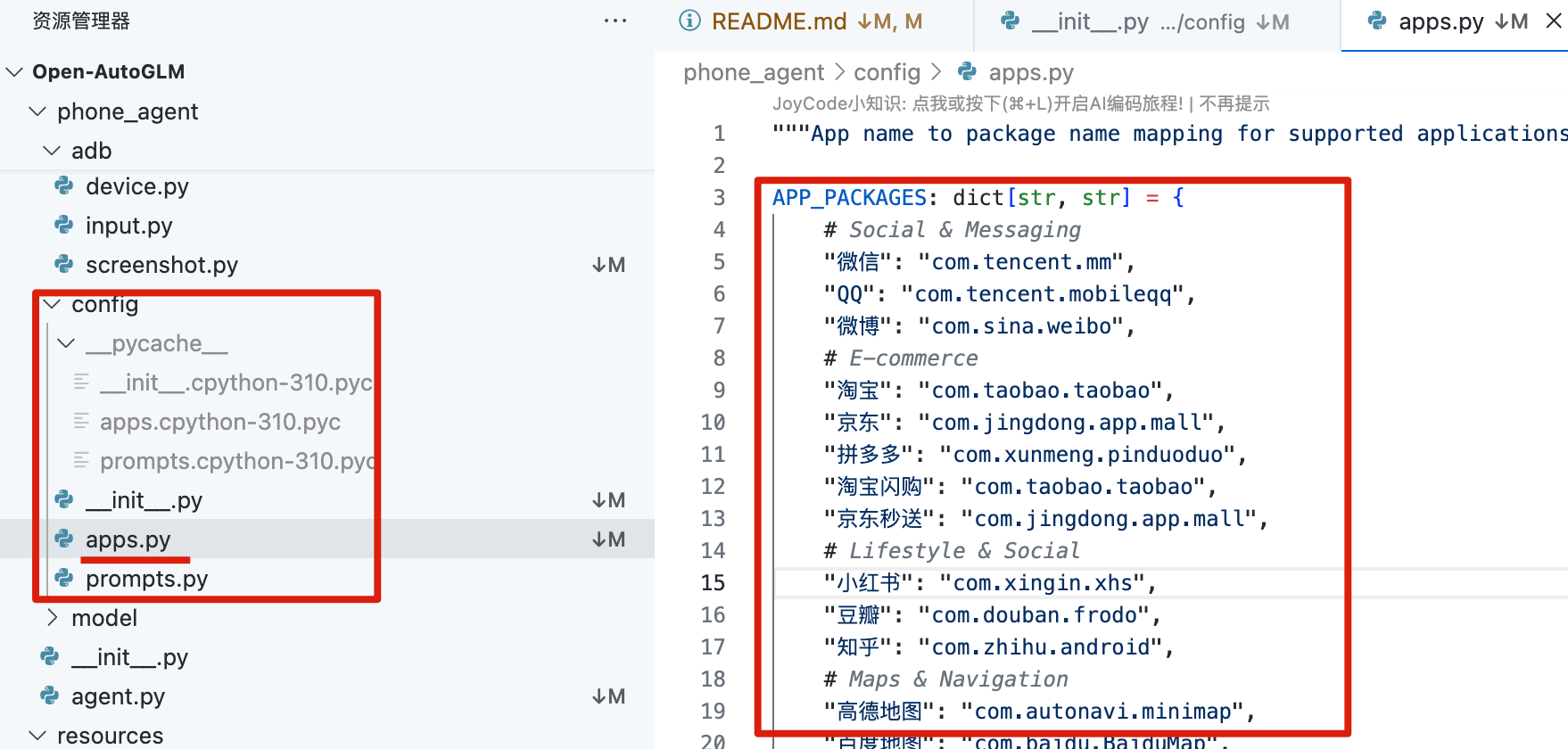
# 2. 支持应用
# 3. 使用效果
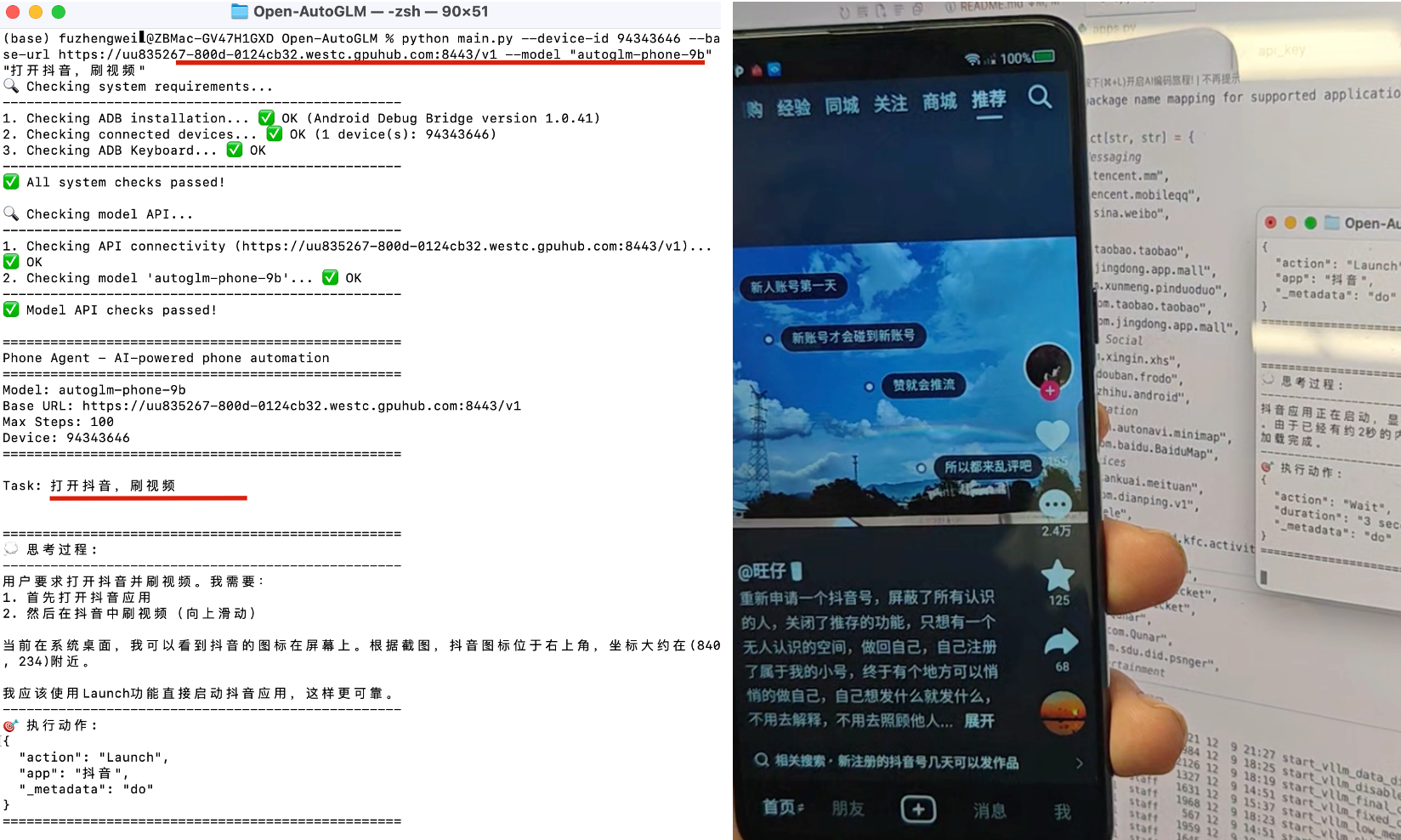
python main.py --device-id 94343646 --base-url https://uu835267-800d-0124cb32.westc.gpuhub.com:8443/v1 --model "autoglm-phone-9b" "打开抖音,刷视频"
device-id 94343646就是 adb 列出来的设备ID,base-url 是你的服务地址,之后可以自行验证,测试各种 APP 的启动,使用等。- 像是一些没有的预设的应用以及应用里的流程,他还会截图屏幕,自动分析和使用。也可以是打开其他APP,并执行一些列的流程操作。
# 四、其他资料
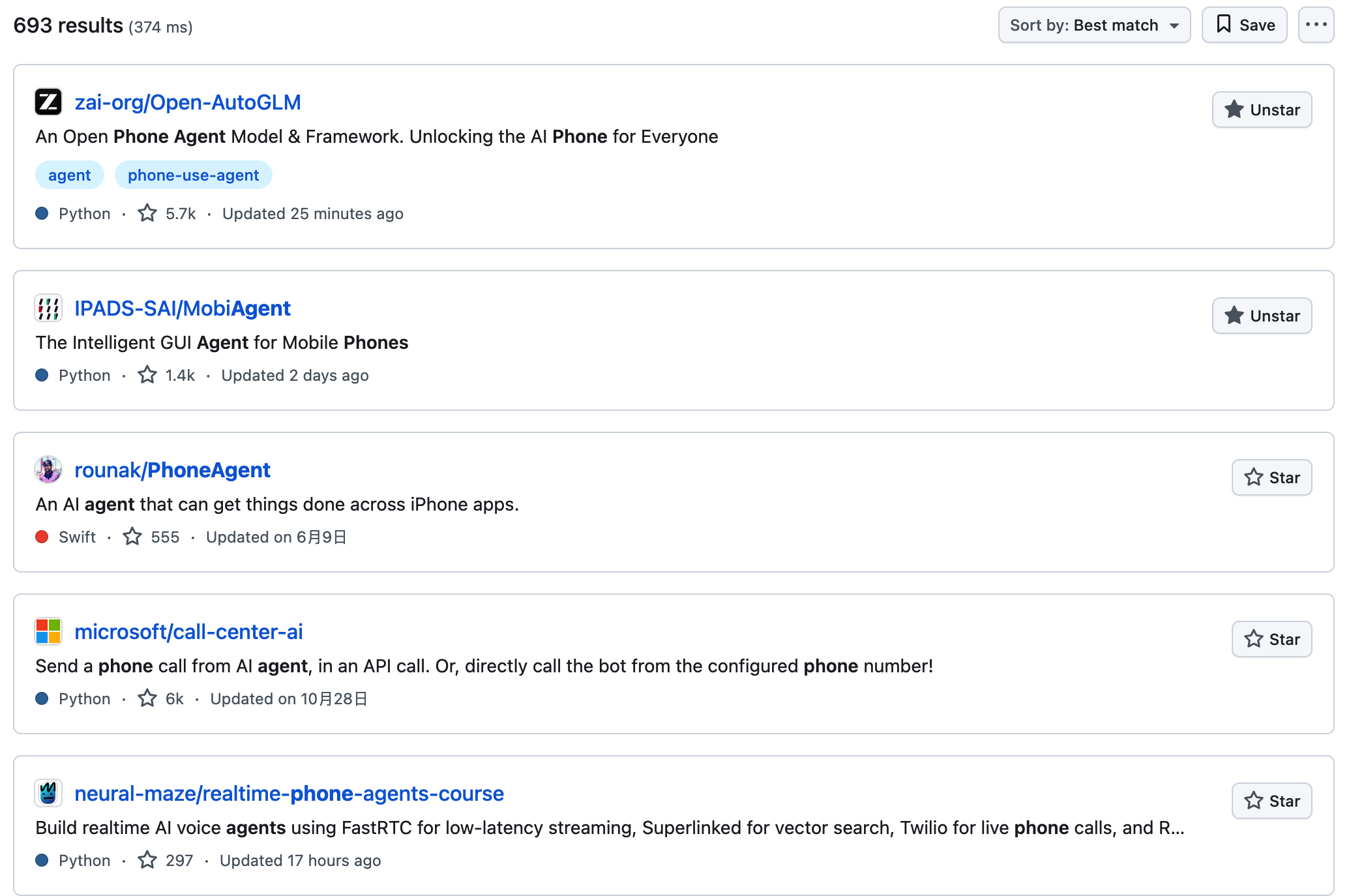
📢 接下来,在phone + agent 这个方向,将有越来越多的模型和产品。检索:https://github.com/search?q=phone%20agent&type=repositories (opens new window)
- https://github.com/mobile-next/mobile-mcp
- https://device-farm.com/doc/
- https://droidrun.ai/
- https://github.com/CherryHQ/cherry-studio-app
- https://github.com/minitap-ai/mobile-use

京公网安备 11030102010881号
| GPL Licensed | Copyright © 2019 小傅哥,All rights reserved.