# Docker 部署项目
作者:小傅哥
博客:https://bugstack.cn (opens new window)
沉淀、分享、成长,让自己和他人都能有所收获!😄
大家好,我是技术UP主小傅哥。
在实践中发现,不少伙伴不了解云服务器是什么,搞不清楚云服务器和本地电脑的关系,也不知道怎么把一个项目部署到云服务器。但作为程序员学习编程,又离不开云服务器,逃避不了一点!

看看是不你也遇到了这些问题
云服务器选什么系统、云服务器怎么安装环境、Intellij IDEA 怎么连接云服务器、云服务器安装了 Docker 本地电脑还用安装吗、SpringBoot 项目怎么部署到云服务器、构建的镜像推送不到 Docker Hub 怎么办?
等等,一些列的问题,把小白拦截在云服务器的门外。不过,没关系,今天小傅哥就帮你把这接腿🦵🏻的事办啦,让你以后畅通无阻。
文末提供了,5个AI项目、5个业务项目、8个组件项目、1套源码项目,还有非常多的学习资料,你可以全部获取学习,积累来自互联网大厂的经验。
# 零、所需资源
- 购买云服务器 2c4g (opens new window)
- 工程案例代码 xfg-dev-tech-docker-deploy (opens new window)
- 云服务器安装脚本 (opens new window)
- 云服务器连接工具 (opens new window)
- 阿里云docker镜像仓库 (opens new window)
# 一、云服务器是什么?
在使用云服务器之前,我们先来理解下云服务器是什么,把定位搞清楚,后面的事才好办。如图;
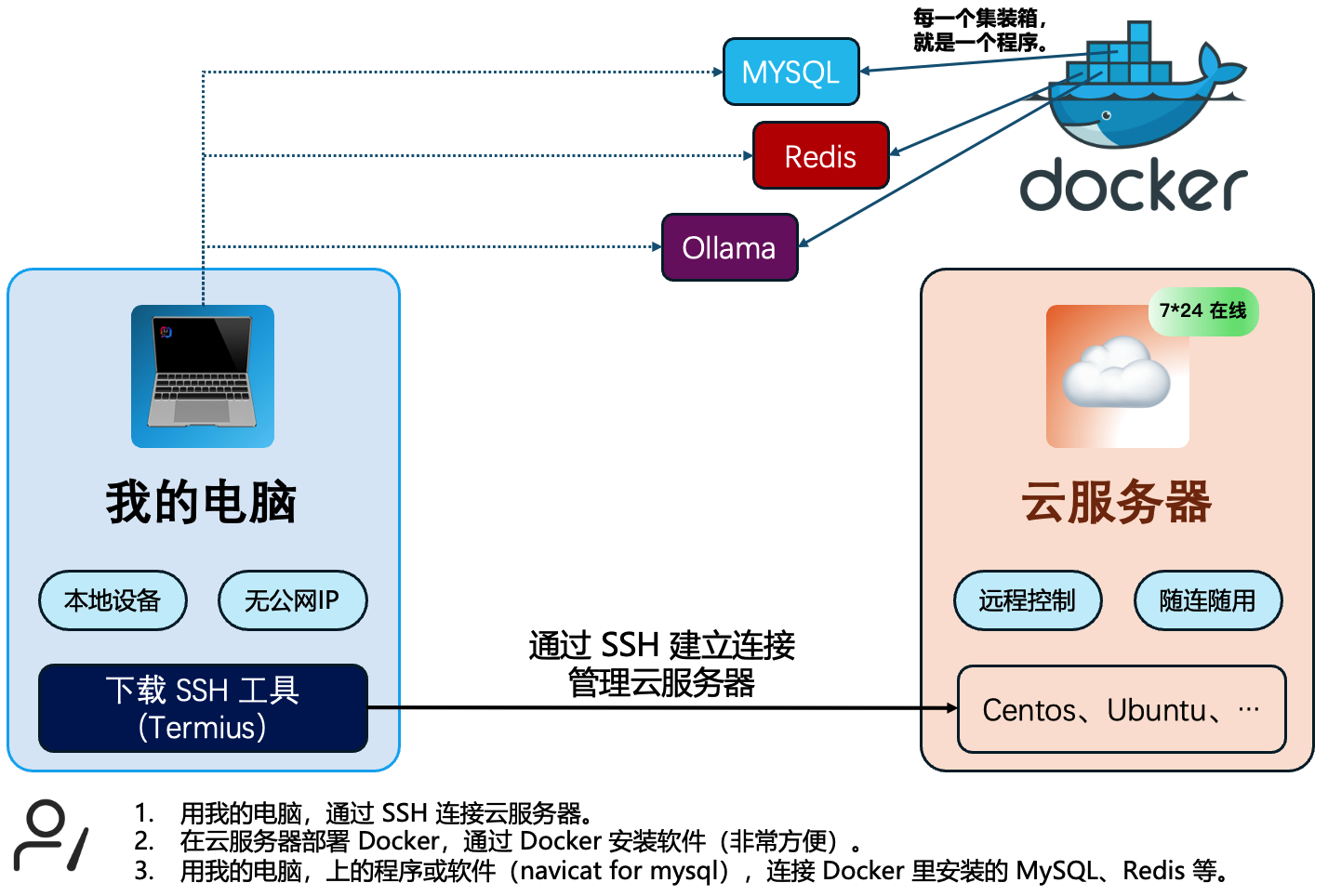
- 云服务器,你可以理解为是你的书桌上摆着的2台电脑。你可以通过其中一台电脑,以 SSH 方式连接另外一台电脑,并在另外一台电脑安装 MySQL、Redis、Ollama 等,以减轻当前这台电脑的压力。让手里的这台电脑只负责代码开发,需要什么资源就连接另外一台电脑的上软件即可。
- 现在为了方便的让每个人都可以拥有自己的另外一台电脑,有一些公司就把电脑集中起来搭建成了服务器机房,在通过提供公网IP让你在购买云服务器后,可以用你的电脑连接上云服务器电脑,进行软件的部署和程序对软件的连接。
# 二、云服务器咋操作(命令)
当然,云服务器的操作也需要一点 Linux 命令的知识,它不是那种点点点的方式使用电脑,而是通过命令行。比如,ls 查看文件列表、mkdir 创建文件夹、chmod +x 给文件授予执行权限,当然也有些死鬼告诉你执行 rm -rf /* 今天一天都不用干活!
为了,让小伙伴们,先不需要看非常的多的资料,就能快速的使用起这些命令。这里小傅哥做了个模拟 Linux 服务器,进行命令练习的网页,你可以通过页面的模拟建立 SSH 连接,之后学习这些命令。
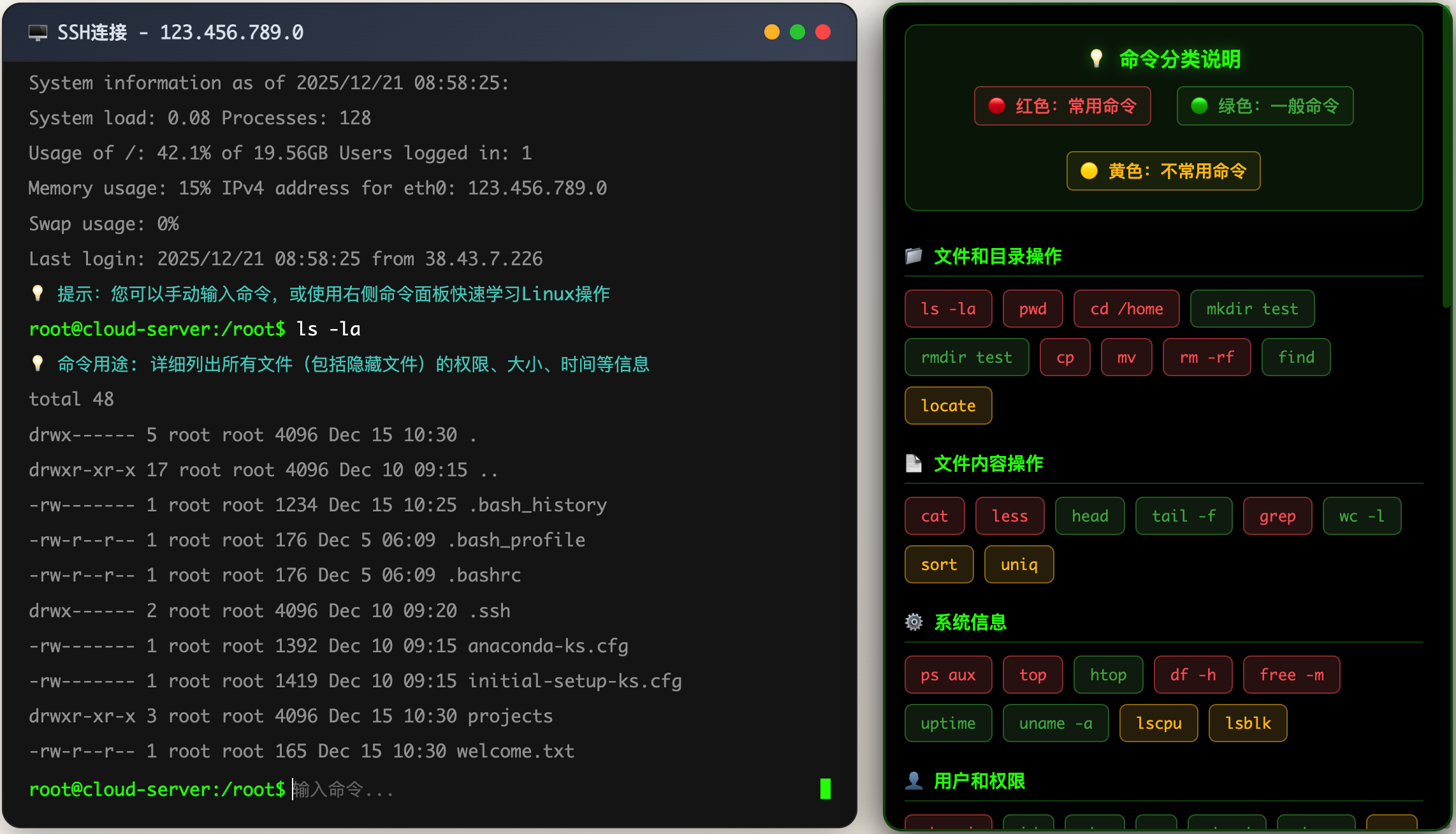
地址:https://gaga.plus/app/dev-ops/tutorials/what-is-a-cloud-server.html (opens new window)
说明:你每点击一个右侧的命令,他就会在左侧进行输入,之后提示命令的用途和效果。这些命令包括了常用的文件、目录、系统、用户的操作,也给大家增加了 Git、Docker、Maven 的命令(右侧往下翻即可)
# 三、云系统环境安装
# 1. 环境选择
在你首次购买和设置云服务器的时候,它会让你选择需要安装的系统(也可以重置重新安装),安装完成后你就可以通过命令操作,部署 Docker 以及安装软件了。
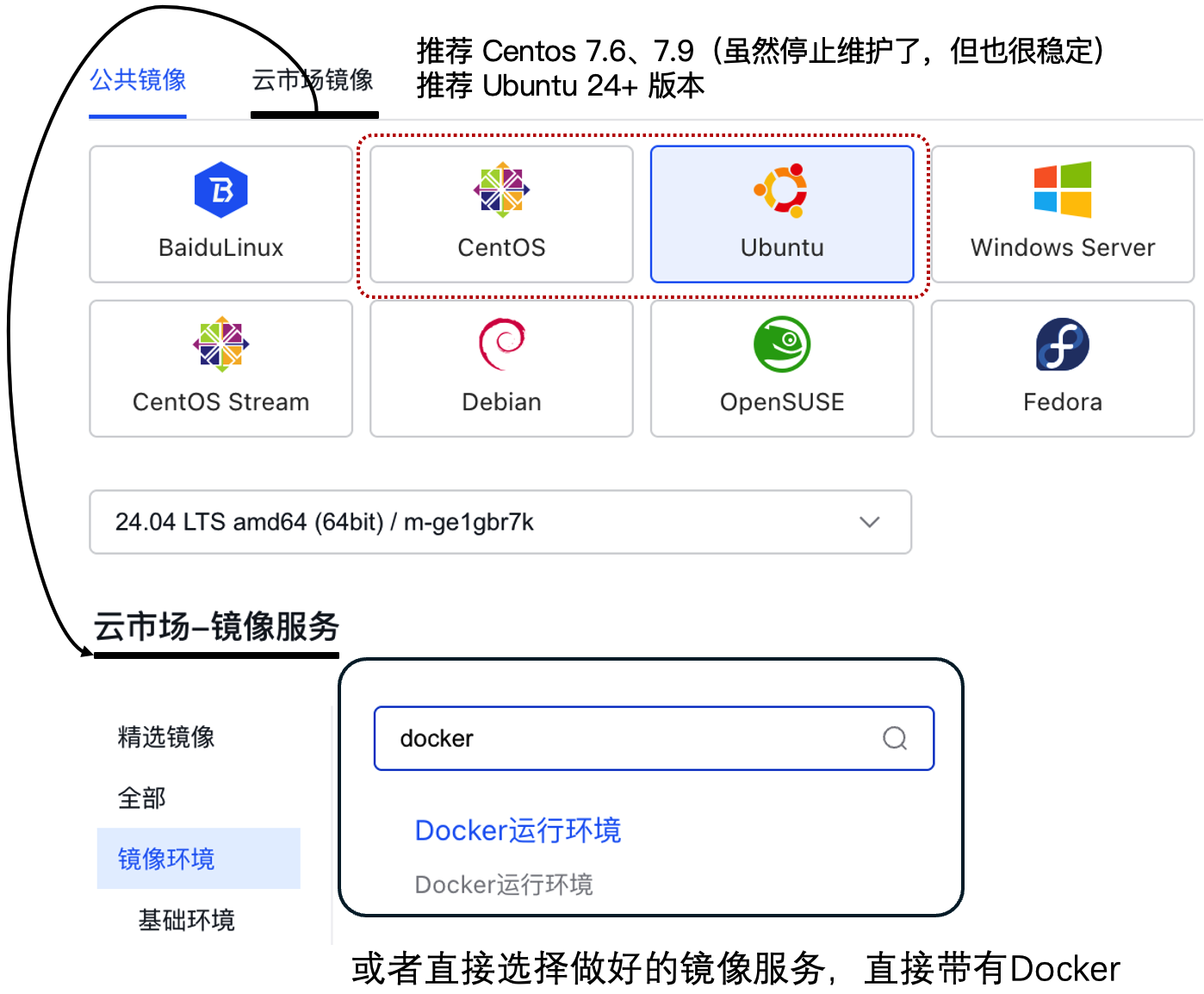
这里比较推荐 Centos 7.6、7.9 或则 Ubuntu 24+,这两个系统,我已经做好了一键安装脚本,可以让你非常方便的把 Docker 以及一些常用的软件,全部安装完成。
# 2. 安装脚本
# 2.1 Git 安装
Centos
sudo yum install git
Ubuntu
# sudo apt update
# sudo apt install nodejs npm
# node -v
# npm -v
2
3
4
apt-get install git
# 2.2 Docker + Portainer
root@iv-ydw2iok0lcbw80bxaha0:~# ls
root@iv-ydw2iok0lcbw80bxaha0:~# cd /
root@iv-ydw2iok0lcbw80bxaha0:/# mkdir dev-ops
root@iv-ydw2iok0lcbw80bxaha0:/# ls
bin                cdrom    etc   lib64              media  proc  sbin                sys  var
bin.usr-is-merged  dev      home  lib.usr-is-merged  mnt    root  sbin.usr-is-merged  tmp
boot               dev-ops  lib   lost+found         opt    run   srv                 usr
root@iv-ydw2iok0lcbw80bxaha0:/# cd dev-ops/
root@iv-ydw2iok0lcbw80bxaha0:/dev-ops# ls
root@iv-ydw2iok0lcbw80bxaha0:/dev-ops# git clone https://gitcode.com/Yao__Shun__Yu/xfg-dev-tech-docker-install.git
Cloning into 'xfg-dev-tech-docker-install'...
remote: Enumerating objects: 181, done.
remote: Counting objects: 100% (35/35), done.
remote: Compressing objects: 100% (21/21), done.
remote: Total 181 (delta 20), reused 25 (delta 14), pack-reused 146 (from 1)
Receiving objects: 100% (181/181), 12.51 MiB | 1.26 MiB/s, done.
Resolving deltas: 100% (75/75), done.
root@iv-ydw2iok0lcbw80bxaha0:/dev-ops# ls
xfg-dev-tech-docker-install
2
3
4
5
6
7
8
9
10
11
12
13
14
15
16
17
18
19
推荐;git clone https://gitcode.com/Yao__Shun__Yu/xfg-dev-tech-docker-install.git
备用;git clone https://github.com/fuzhengwei/xfg-dev-tech-docker-install.git
在 Linux 系统的根目录,通过命令创建一个空文件夹,进入文件夹,通过 git clone 检出代码。
这里有2个地址,如果 github.com 检出很慢,可以使用 gitcode.com 地址检出。
root@iv-ydw2iok0lcbw80bxaha0:/dev-ops/xfg-dev-tech-docker-install# chmod +x ubuntu_run_install_docker_local.sh
root@iv-ydw2iok0lcbw80bxaha0:/dev-ops/xfg-dev-tech-docker-install# ./ubuntu_run_install_docker_local.sh
[INFO] 使用本地Docker安装脚本: ubuntu_install_docker.sh
[INFO] 设置可执行权限...
[INFO] 开始执行Docker安装脚本...
[INFO] 注意:安装过程可能需要root权限,如果需要会自动请求
-----------------------------------------------------------
[INFO] docker 环境安装脚本 By xiaofuge,建议使用 https://618.gaga.plus 优惠购买服务器,安装 Ubuntu 24.04 LTS 系统。
[INFO] 开始安装 Docker 环境...
[INFO] 检查系统信息...
内核版本: 6.8.0-55-generic
操作系统: Ubuntu 24.04 LTS
[INFO] 检测网络连接状态...
[INFO] 网络连接正常,可以访问: https://www.baidu.com
[INFO] 网络连接检测通过
...
Status: Downloaded newer image for registry.cn-hangzhou.aliyuncs.com/xfg-studio/portainer:latest
1c2d6211944ced359ebec2e5d28b9cf30eec55bc781b386838c54abc944ed1f3
[INFO] Portainer安装成功!
[WARNING] 重要提示:请确保您的云服务器已开放9000端口!
-----------------------------------------------------------
Portainer访问方式:
1. 通过公网访问:http://您的服务器公网IP:9000
2. 首次访问需要设置管理员账号和密码
3. 登录后即可通过Web界面管理Docker容器
-----------------------------------------------------------
[INFO] 您可以使用Portainer来方便地管理Docker容器、镜像、网络和卷等资源
2
3
4
5
6
7
8
9
10
11
12
13
14
15
16
17
18
19
20
21
22
23
24
25
26
27
- Centos 执行
chmod +x centos_run_install_docker_local.sh./centos_run_install_docker_local.sh - Ubuntu 执行
chmod +x ubuntu_run_install_docker_local.sh./ubuntu_run_install_docker_local.sh
执行的中间,他会有一些提示你的操作,你可以按照提示输入之后继续运行就好。安装到最后,Docker + Portainer 就安装完成了。注意,云服务器的访问,需要开放对应的端口在云服务器的安全组中找到出入站配置(也可以在云服务器官网搜,他都会提供文档)。
# 2.3 软件安装(JDK、Maven)可选
在 xfg-dev-tech-docker-install 一键安装脚本中,还有提供 JDK、Maven 的安装。这个软件安全是为了在云服务器直接构建 Java 项目,如果你不需要,是完全可以不用安装的。
Centos 安装
root@iv-ydw2iok0lcbw80bxaha0:/dev-ops/xfg-dev-tech-docker-install# ls
centos_install_docker.sh            help.md                  software
centos_run_install_docker_local.sh  README.md                ubuntu_install_docker.sh
environment                         run_install_software.sh  ubuntu_run_install_docker_local.sh
root@iv-ydw2iok0lcbw80bxaha0:/dev-ops/xfg-dev-tech-docker-install# cd environment/
root@iv-ydw2iok0lcbw80bxaha0:/dev-ops/xfg-dev-tech-docker-install/environment# ls
jdk  maven
root@iv-ydw2iok0lcbw80bxaha0:/dev-ops/xfg-dev-tech-docker-install/environment# cd jdk/
root@iv-ydw2iok0lcbw80bxaha0:/dev-ops/xfg-dev-tech-docker-install/environment/jdk# ls
install-java.sh  remove-java.sh
root@iv-ydw2iok0lcbw80bxaha0:/dev-ops/xfg-dev-tech-docker-install/environment/jdk# chmod +x install-java.sh
root@iv-ydw2iok0lcbw80bxaha0:/dev-ops/xfg-dev-tech-docker-install/environment/jdk# ./install-java.sh
[INFO] 开始JDK安装程序...
[INFO] 检测到系统: Ubuntu 24.04

[INFO] 请选择要安装的JDK版本:
1. JDK 8 (1.8.0_202)
2. JDK 17 (17.0.14)

请选择版本 (1/2): 1
[INFO] 已选择JDK 8
[INFO] JDK配置: 版本=1.8.0_202, 包名=jdk-8u202-linux-x64.tar.gz
[INFO] 检查并安装依赖包...
[INFO] JDK包已存在: ./jdk-8u202-linux-x64.tar.gz
[SUCCESS] JDK包验证通过
[INFO] 开始安装JDK 1.8.0_202 到: /usr/local/java
[INFO] 解压JDK包...
[SUCCESS] JDK解压完成
...
\033[0;34m环境变量:\033[0m
JAVA_HOME=/usr/local/java
PATH=$JAVA_HOME/bin:$PATH
CLASSPATH=$JAVA_HOME/jre/lib/ext:$JAVA_HOME/lib/tools.jar
是否删除下载的JDK包? (y/N): N
[SUCCESS] JDK 1.8.0_202 安装完成!
root@iv-ydw2iok0lcbw80bxaha0:/dev-ops/xfg-dev-tech-docker-install/environment/jdk# java -version
2
3
4
5
6
7
8
9
10
11
12
13
14
15
16
17
18
19
20
21
22
23
24
25
26
27
28
29
30
31
32
33
34
35
36
root@iv-ydw2iok0lcbw80bxaha0:/dev-ops/xfg-dev-tech-docker-install/environment# ls
jdk  maven
root@iv-ydw2iok0lcbw80bxaha0:/dev-ops/xfg-dev-tech-docker-install/environment# cd maven/
root@iv-ydw2iok0lcbw80bxaha0:/dev-ops/xfg-dev-tech-docker-install/environment/maven# ls
apache-maven-3.8.8.zip  install-maven.sh  remove-maven.sh
root@iv-ydw2iok0lcbw80bxaha0:/dev-ops/xfg-dev-tech-docker-install/environment/maven# chmod +x install-maven.sh
root@iv-ydw2iok0lcbw80bxaha0:/dev-ops/xfg-dev-tech-docker-install/environment/maven# ./install-maven.sh
[INFO] 开始Maven安装程序...
[INFO] 检测到系统: Ubuntu 24.04
[INFO] 检测到Java版本: 1.8.0_472
[INFO] 检查并安装依赖包...
[SUCCESS] Maven包验证通过
[INFO] 开始安装Maven 3.8.8 到: /usr/local/maven
[INFO] 解压Maven包...
[SUCCESS] Maven解压完成
[INFO] 配置环境变量...
[SUCCESS] 环境变量配置完成
[INFO] 环境变量已在当前会话中生效
[INFO] 验证安装...
[SUCCESS] Maven安装成功!
2
3
4
5
6
7
8
9
10
11
12
13
14
15
16
17
18
19
20
Ubuntu 安装
sudo apt update
sudo apt install openjdk-8-jdk

root@iv-ydw2iok0lcbw80bxaha0:/dev-ops/xfg-dev-tech-docker-install/environment# java -version
openjdk version "1.8.0_472"
OpenJDK Runtime Environment (build 1.8.0_472-8u472-ga-1~24.04-b08)
OpenJDK 64-Bit Server VM (build 25.472-b08, mixed mode)
2
3
4
5
6
7
root@iv-ydw2iok0lcbw80bxaha0:/dev-ops/xfg-dev-tech-docker-install/environment/maven# apt install maven
Reading package lists... Done
Building dependency tree... Done
Reading state information... Done
The following packages were automatically in

root@iv-ydw2iok0lcbw80bxaha0:/dev-ops/xfg-dev-tech-docker-install/environment/maven# mvn --version
Apache Maven 3.8.7
Maven home: /usr/share/maven
...
root@iv-ydw2iok0lcbw80bxaha0:/dev-ops/xfg-dev-tech-docker-install/environment/maven# cd /usr/share/maven
root@iv-ydw2iok0lcbw80bxaha0:/usr/share/maven# ls
bin  boot  conf  lib  man
root@iv-ydw2iok0lcbw80bxaha0:/usr/share/maven# cd conf
root@iv-ydw2iok0lcbw80bxaha0:/usr/share/maven/conf# ls
logging  m2.conf  settings.xml  toolchains.xml
2
3
4
5
6
7
8
9
10
11
12
13
14
15
16
Ubuntu 基本通过 apt 就可以完整这些软件的安装了。注意进入 conf 替换 settings.xml 文件带有阿里云 maven 镜像的地址。
# 2.4 软件安装(MySQL、Redis)
root@iv-ydw2iok0lcbw80bxaha0:/dev-ops/xfg-dev-tech-docker-install# cd software/
root@iv-ydw2iok0lcbw80bxaha0:/dev-ops/xfg-dev-tech-docker-install/software# ls
docker-compose-software-aliyun.yml  grafana  logstash  pgvector    rabbitmq
docker-compose-software.yml         kibana   mysql     prometheus  redis
root@iv-ydw2iok0lcbw80bxaha0:/dev-ops/xfg-dev-tech-docker-install/software# cd ..
root@iv-ydw2iok0lcbw80bxaha0:/dev-ops/xfg-dev-tech-docker-install# ls
centos_install_docker.sh            help.md                  software
centos_run_install_docker_local.sh  README.md                ubuntu_install_docker.sh
environment                         run_install_software.sh  ubuntu_run_install_docker_local.sh
root@iv-ydw2iok0lcbw80bxaha0:/dev-ops/xfg-dev-tech-docker-install# chmod +x run_install_software.sh
root@iv-ydw2iok0lcbw80bxaha0:/dev-ops/xfg-dev-tech-docker-install# ./run_install_software.sh
[INFO] 当前磁盘空间信息:总空间 40G,已使用 4.3G,可用 34G,使用率 12%
-----------------------------------------------------------
[HEADER] 选择配置文件:
-----------------------------------------------------------
1. 使用原始配置文件 (推荐,但可能需要从Docker Hub拉取镜像)
2. 使用阿里云镜像配置文件 (国内网络环境推荐)
-----------------------------------------------------------
请选择配置文件 [1/2] (默认: 1): 1
[INFO] 已选择使用原始配置文件
-----------------------------------------------------------
[HEADER] 可安装的软件列表:
-----------------------------------------------------------
1. nacos (预计占用空间: 500MB)
2. mysql (预计占用空间: 600MB)
3. phpmyadmin (预计占用空间: 100MB)
4. redis (预计占用空间: 50MB)
5. redis-admin (预计占用空间: 50MB)
6. rabbitmq (预计占用空间: 300MB)
7. elasticsearch (预计占用空间: 500MB)
8. logstash (预计占用空间: 300MB)
9. kibana (预计占用空间: 200MB)
10. xxl-job-admin (预计占用空间: 150MB)
11. prometheus (预计占用空间: 100MB)
12. grafana (预计占用空间: 100MB)
13. ollama (预计占用空间: 200MB)
14. pgvector (预计占用空间: 150MB)
15. pgvector-admin (预计占用空间: 50MB)
-----------------------------------------------------------
请选择要安装的软件(多选,用空格分隔,如:1 3 5):
2 3
-----------------------------------------------------------
[HEADER] 您选择了以下软件:
- phpmyadmin (预计占用空间: 100MB)
- mysql (预计占用空间: 600MB)
总计预计占用空间: 700MB
-----------------------------------------------------------
-----------------------------------------------------------
[HEADER] MySQL初始化提示:
-----------------------------------------------------------
[INFO] 您选择了安装MySQL,安装完成后可以使用phpmyadmin进行管理
[INFO] 如果您希望在初始化时创建数据库和表,可以将SQL脚本放在以下目录:
  /dev-ops/xfg-dev-tech-docker-install/software/mysql/sql/
[INFO] 目前该目录已包含以下SQL文件:
  - init.sql
  - nacos.sql
  - xxl_job.sql
[INFO] 您可以添加自己的SQL文件到该目录,它们将在MySQL初始化时自动执行
-----------------------------------------------------------
确认安装以上软件?(y/n): y
[INFO] 正在检查服务依赖关系...
[INFO] 开始安装选中的软件...
[+] Running 34/34
 ✔ phpmyadmin 21 layers [⣿⣿⣿⣿⣿⣿⣿⣿⣿⣿⣿⣿⣿⣿⣿⣿⣿⣿⣿⣿⣿]      0B/0B      Pulled                              499.9s
   ✔ 858a356e9dad Pull complete                                                                       1.7s
 ✔ Container phpmyadmin         Started                                                               5.8s
[INFO] 软件安装完成!
-----------------------------------------------------------
[HEADER] 已安装的软件及访问信息:
- phpmyadmin: 访问地址:http://服务器IP:8899 (连接到MySQL)
- mysql: 账号:root 密码:123456 端口:13306
[INFO] MySQL已安装成功,您可以使用phpmyadmin进行管理
[INFO] 初始化SQL脚本已自动执行,包括:
  - init.sql
  - nacos.sql
  - xxl_job.sql
-----------------------------------------------------------
[INFO] 如需修改账号密码,请编辑 /dev-ops/xfg-dev-tech-docker-install/software/docker-compose-software.yml 文件
[INFO] 修改后,重新运行此脚本即可更新配置
2
3
4
5
6
7
8
9
10
11
12
13
14
15
16
17
18
19
20
21
22
23
24
25
26
27
28
29
30
31
32
33
34
35
36
37
38
39
40
41
42
43
44
45
46
47
48
49
50
51
52
53
54
55
56
57
58
59
60
61
62
63
64
65
66
67
68
69
70
71
72
73
74
75
76
77
78
79
- 执行提供好的脚本,即可完成各项软件的安装。其他的软件,也可以搜索教程安装。
# 3. 应用配置
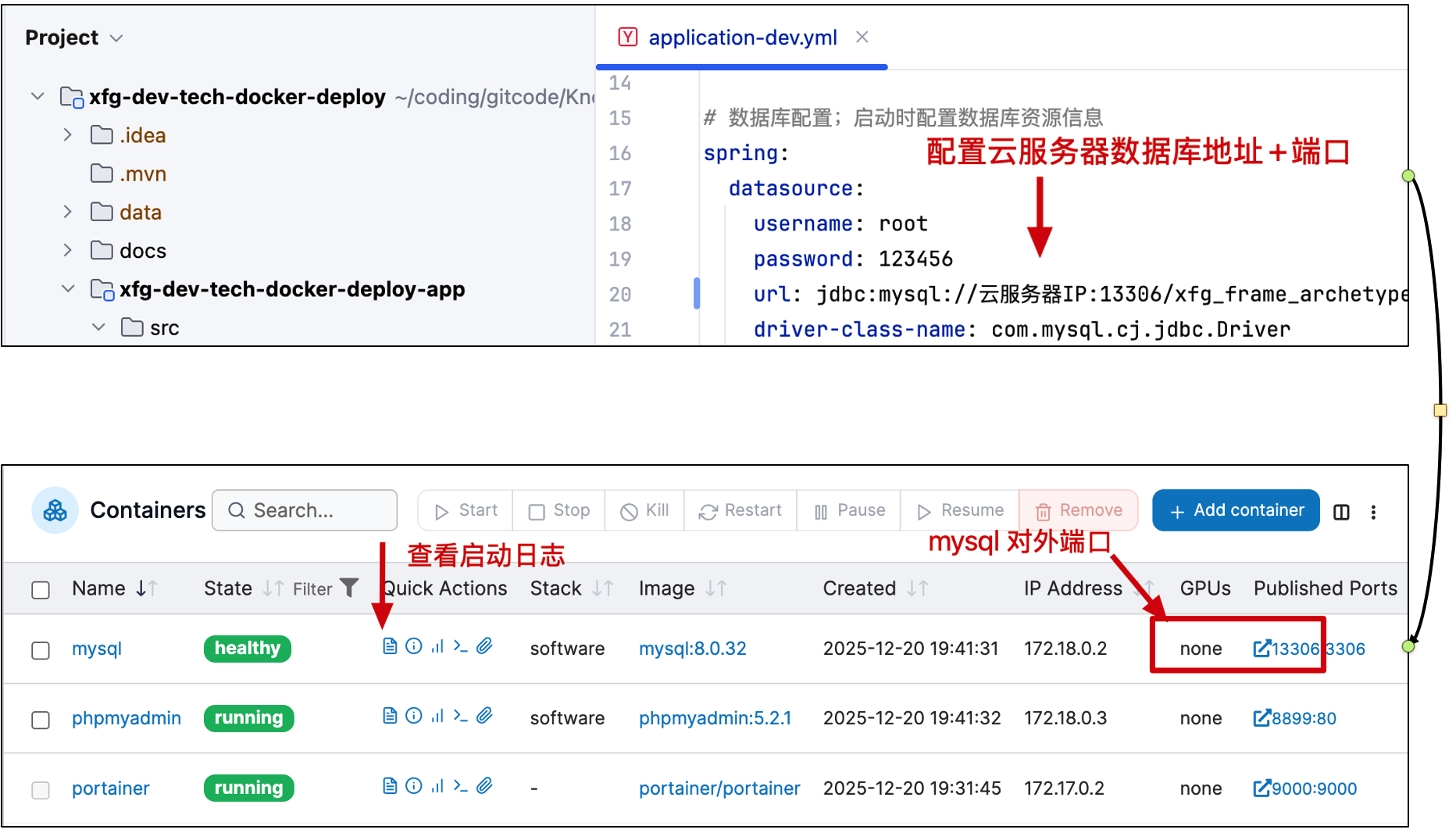
- 云服务器环境 Docker + Portainer(管理docker的软件) 以及软件安装完成后,你就可以在你的 IntelliJ IDEA 的程序里配置对应的连接信息了。这样你的本地就可以连接到云服务器上的 Docker 里安装的 MySQL 了。
- Docker 是非常常用的软件,也是非常好用的软件,对于开发学习部署和卸载各类软件都非常方便,不会破坏本地环境。
# 四、项目部署
Docker 部署项目需要的是程序的镜像,镜像的目的是把一个程序运行所需的各类环境都给打包进行,等运行部署的时候直接执行即可。
所以,这里我们会通过各种方式来完成镜像的构建和部署,包括;
| 方案 | 复杂度 |
|---|---|
| 本地打包Jar + 云上构建镜像。 | ⭐️⭐️ |
| 云上打包Jar + 云上构建镜像。 | ⭐️⭐️⭐️ |
| 本地打包Jar + 本地构建镜像 + 上传到阿里云 Docker 镜像仓库 + 云上拉取构建 | ⭐️⭐️⭐️⭐️ |
# 1. 文件配置
# 1.1 dockerfile
# 基础镜像 openjdk:8-jre-slim
FROM registry.cn-hangzhou.aliyuncs.com/xfg-studio/openjdk:8-jre-slim

# 作者
MAINTAINER xiaofuge

# 配置
ENV PARAMS=""

# 时区
ENV TZ=PRC
RUN ln -snf /usr/share/zoneinfo/$TZ /etc/localtime && echo $TZ > /etc/timezone

# 添加应用
ADD target/xfg-dev-tech-docker-deploy-app.jar /xfg-dev-tech-docker-deploy-app.jar

ENTRYPOINT ["sh","-c","java -jar $JAVA_OPTS /xfg-dev-tech-docker-deploy-app.jar $PARAMS"]
2
3
4
5
6
7
8
9
10
11
12
13
14
15
16
17
- 这里配置了构建镜像的地址信息。
# 1.2 build.sh
# 普通镜像构建,随系统版本构建 amd/arm
docker build -t system/xfg-dev-tech-docker-deploy-app:1.0-SNAPSHOT -f ./Dockerfile .

# 兼容 amd、arm 构建镜像
# docker buildx build --load --platform liunx/amd64,linux/arm64 -t xiaofuge/xfg-frame-archetype-app:1.0 -f ./Dockerfile . --push
2
3
4
5
- 配置了构建镜像的名称。
# 2. 构建镜像
# 2.1 本地打包Jar + 云上构建镜像
# 2.1.1 打包jar
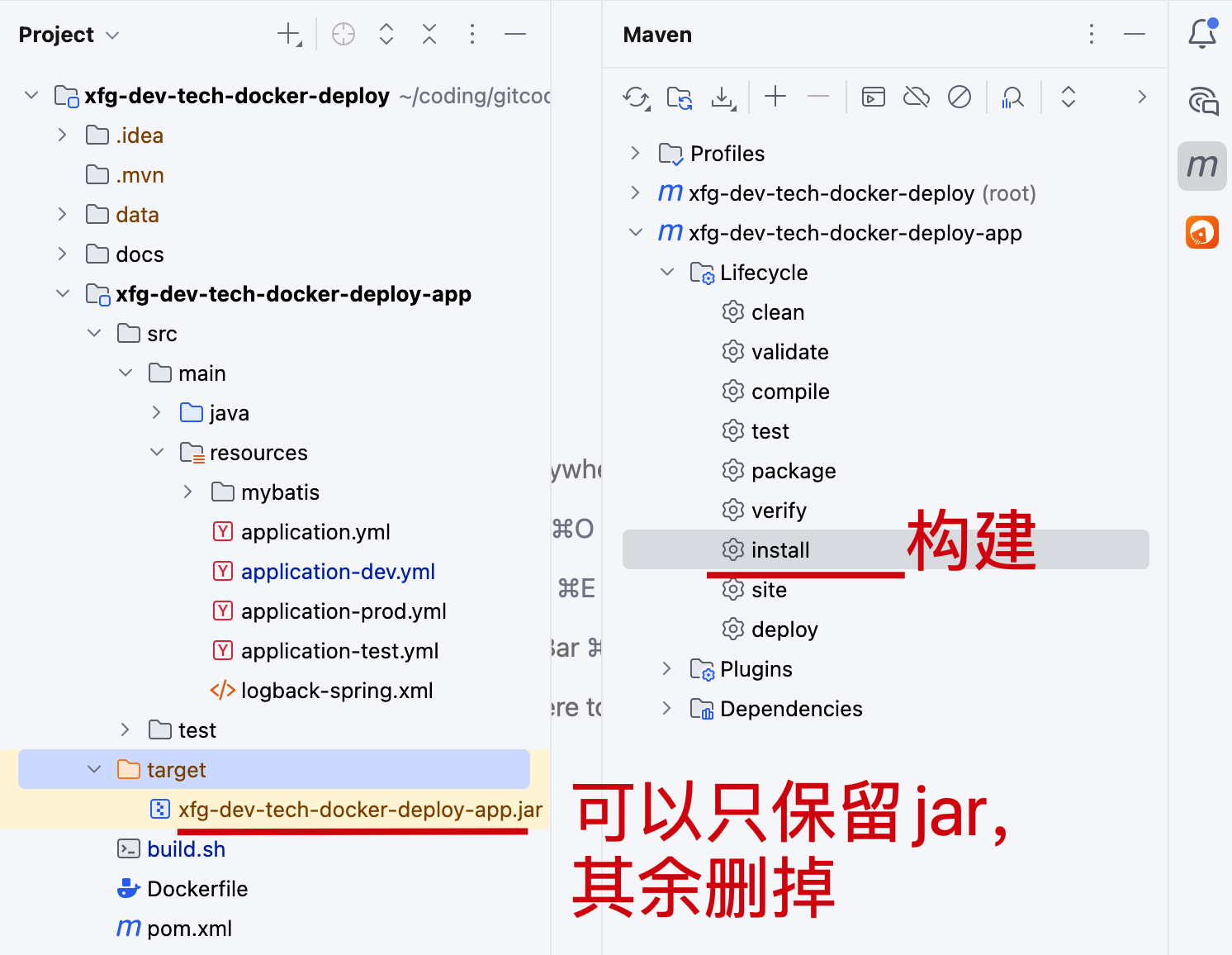
- 在本地 install 构建项目 jar,target 目录下可以只保留项目的 jar 其他的删掉就可以。
# 2.1.2 上传jar
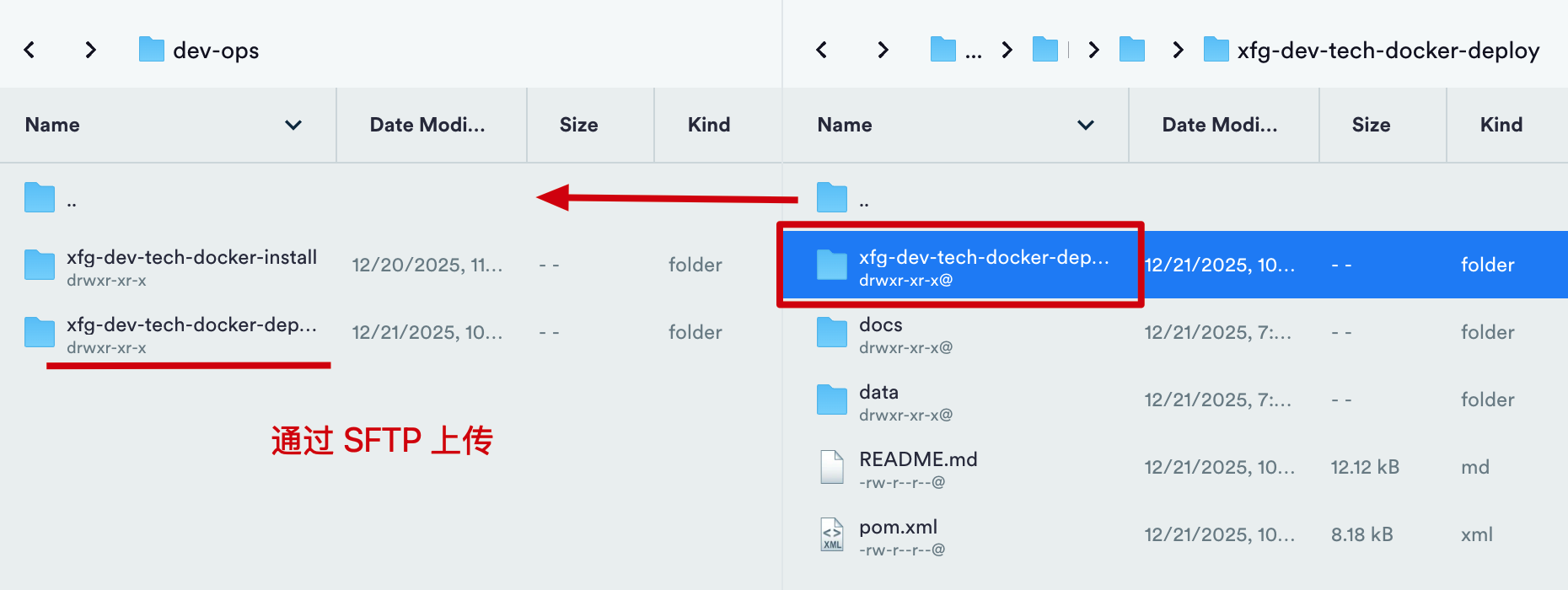
- 把本地构建的jar,通过 sftp 把整个 xfg-dev-tech-deploy-app 上传到云服务器。
# 2.1.3 构建镜像
root@iv-ydw2iok0lcbw80bxaha0:/dev-ops# ls
xfg-dev-tech-docker-deploy-app  xfg-dev-tech-docker-install
root@iv-ydw2iok0lcbw80bxaha0:/dev-ops# cd xfg-dev-tech-docker-deploy-app/
root@iv-ydw2iok0lcbw80bxaha0:/dev-ops/xfg-dev-tech-docker-deploy-app# ls
build.sh  Dockerfile  pom.xml  src  target
root@iv-ydw2iok0lcbw80bxaha0:/dev-ops/xfg-dev-tech-docker-deploy-app# chmod +x build.sh
root@iv-ydw2iok0lcbw80bxaha0:/dev-ops/xfg-dev-tech-docker-deploy-app# ./build.sh
[+] Building 64.5s (8/8) FINISHED                                                           docker:default
 => [internal] load build definition from Dockerfile                                                  0.0s
 => => transferring dockerfile: 484B                                                                  0.0s
 => WARN: MaintainerDeprecated: Maintainer instruction is deprecated in favor of using label (line 5  0.0s
 => [internal] load metadata for registry.cn-hangzhou.aliyuncs.com/xfg-studio/openjdk:8-jre-slim      0.7s
 => [internal] load .dockerignore                                                                     0.0s
 => => transferring context: 2B                                                                       0.0s
...
 => => unpacking to docker.io/system/xfg-dev-tech-docker-deploy-app:1.0-SNAPSHOT                      0.1s

 1 warning found (use docker --debug to expand):
 - MaintainerDeprecated: Maintainer instruction is deprecated in favor of using label (line 5)
root@iv-ydw2iok0lcbw80bxaha0:/dev-ops/xfg-dev-tech-docker-deploy-app# docker images
                                                                                       i Info →   U  In Use
IMAGE                                                      ID             DISK USAGE   CONTENT SIZE   EXTRA
mysql:8.0.32                                               f496c25da703        728MB          157MB    U
phpmyadmin:5.2.1                                           6e75aa8f767c        798MB          193MB    U
registry.cn-hangzhou.aliyuncs.com/xfg-studio/portainer:latest
                                                           11384457b374        374MB         86.8MB    U
system/xfg-dev-tech-docker-deploy-app:1.0-SNAPSHOT         14e1cd401829        332MB         98.2MB
2
3
4
5
6
7
8
9
10
11
12
13
14
15
16
17
18
19
20
21
22
23
24
25
26
27
- 通过这样的方式就把整个镜像构建出来,
docker images可以查看镜像列表,system/xfg-dev-tech-docker-deploy-app:1.0-SNAPSHOT 就是咱们构建的镜像。
# 2.2 云上打包Jar + 云上构建镜像
# 2.2.1 拉取项目
root@iv-ydw2iok0lcbw80bxaha0:/dev-ops/xfg-dev-tech-docker-deploy# ls
root@iv-ydw2iok0lcbw80bxaha0:/dev-ops/xfg-dev-tech-docker-deploy# git clone https://github.com/fuzhengwei/xfg-dev-tech-docker-deploy.git
Cloning into 'xfg-dev-tech-docker-deploy'...
remote: Enumerating objects: 176, done.
remote: Counting objects: 100% (176/176), done.
remote: Compressing objects: 100% (87/87), done.
remote: Total 176 (delta 23), reused 175 (delta 22), pack-reused 0 (from 0)
Receiving objects: 100% (176/176), 75.84 KiB | 40.00 KiB/s, done.
Resolving deltas: 100% (23/23), done.
root@iv-ydw2iok0lcbw80bxaha0:/dev-ops/xfg-dev-tech-docker-deploy# ls
xfg-dev-tech-docker-deploy
2
3
4
5
6
7
8
9
10
11
- 通过 git clone 命令,拉取项目。
# 2.2.2 打包jar
root@iv-ydw2iok0lcbw80bxaha0:/dev-ops/xfg-dev-tech-docker-deploy/xfg-dev-tech-docker-deploy# ls
docs  pom.xml  README.md  xfg-dev-tech-docker-deploy-app
root@iv-ydw2iok0lcbw80bxaha0:/dev-ops/xfg-dev-tech-docker-deploy/xfg-dev-tech-docker-deploy# mvn clean install
[INFO] Scanning for projects...
Downloading from central: https://repo.maven.apache.org/maven2/org/springframework/boot/spring-boot-starter-parent/2.7.12/spring-boot-starter-parent-2.7.12.pom
...
[INFO] ------------------------------------------------------------------------
[INFO] Reactor Summary for xfg-dev-tech-docker-deploy 1.0-SNAPSHOT:
[INFO]
[INFO] xfg-dev-tech-docker-deploy ......................... SUCCESS [  0.219 s]
[INFO] xfg-dev-tech-docker-deploy-app ..................... SUCCESS [05:29 min]
[INFO] ------------------------------------------------------------------------
[INFO] BUILD SUCCESS
[INFO] ------------------------------------------------------------------------
[INFO] Total time:  05:29 min
[INFO] Finished at: 2025-12-21T10:56:57+08:00
[INFO] ------------------------------------------------------------------------
root@iv-ydw2iok0lcbw80bxaha0:/dev-ops/xfg-dev-tech-docker-deploy/xfg-dev-tech-docker-deploy# ls
docs  pom.xml  README.md  xfg-dev-tech-docker-deploy-app
2
3
4
5
6
7
8
9
10
11
12
13
14
15
16
17
18
19
- 进入到项目,通过
mvn clean install打包项目 jar
# 2.2.3 构建镜像
root@iv-ydw2iok0lcbw80bxaha0:/dev-ops/xfg-dev-tech-docker-deploy/xfg-dev-tech-docker-deploy/xfg-dev-tech-docker-deploy-app# ls
build.sh  Dockerfile  pom.xml  src  target
root@iv-ydw2iok0lcbw80bxaha0:/dev-ops/xfg-dev-tech-docker-deploy/xfg-dev-tech-docker-deploy/xfg-dev-tech-docker-deploy-app# chmod +x build.sh
root@iv-ydw2iok0lcbw80bxaha0:/dev-ops/xfg-dev-tech-docker-deploy/xfg-dev-tech-docker-deploy/xfg-dev-tech-docker-deploy-app# cat build.sh
# 普通镜像构建,随系统版本构建 amd/arm
docker build -t system/xfg-dev-tech-docker-deploy-app:1.1-SNAPSHOT -f ./Dockerfile .

# 兼容 amd、arm 构建镜像
# docker buildx build --load --platform liunx/amd64,linux/arm64 -t xiaofuge/xfg-frame-archetype-app:1.0 -f ./Dockerfile . --pushroot@iv-ydw2iok0lcbw80bxaha0:/dev-ops/xfg-dev-tech-docker-deploy/xfg-dev-tech-docker-deploy/xfg-dev-tech-docker-deploy-app# ./build.sh
[+] Building 1.3s (8/8) FINISHED                                                                                               docker:default
 => [internal] load build definition from Dockerfile                                                                                     0.0s
 => => transferring dockerfile: 484B                                                                                                     0.0s
 => WARN: MaintainerDeprecated: Maintainer instruction is deprecated in favor of using label (line 5)                                    0.0s
 => [internal] load metadata for registry.cn-hangzhou.aliyuncs.com/xfg-studio/openjdk:8-jre-slim                                         0.4s
 => [internal] load .dockerignore                                                                                                        0.0s
 => => transferring context: 2B                                                                                                          0.0s
 => [1/3] FROM registry.cn-hangzhou.aliyuncs.com/xfg-studio/openjdk:8-jre-slim@sha256:285c61a1e5e6b7b3709729b69558670148c5fdc6eb7104fae  0.0s
 => => resolve registry.cn-hangzhou.aliyuncs.com/xfg-studio/openjdk:8-jre-slim@sha256:285c61a1e5e6b7b3709729b69558670148c5fdc6eb7104fae  0.0s
 => [internal] load build context                                                                                                        0.1s
 => => transferring context: 26.15MB                                                                                                     0.1s
 => CACHED [2/3] RUN ln -snf /usr/share/zoneinfo/PRC /etc/localtime && echo PRC > /etc/timezone                                          0.0s
 => [3/3] ADD target/xfg-dev-tech-docker-deploy-app.jar /xfg-dev-tech-docker-deploy-app.jar                                              0.0s
 => exporting to image                                                                                                                   0.7s
 => => exporting layers                                                                                                                  0.6s
 => => exporting manifest sha256:14e4dd6822541669e1ac4c0c6957c74be06f401556ffca134fa42133df9dacb1                                        0.0s
 => => exporting config sha256:f4581c52995e78750c432c2bd3c7bcaa393398ee7d7d62c331ccb69c2825a724                                          0.0s
 => => exporting attestation manifest sha256:5c7a6af7000015669c2e5dccd10d74b68357359994f42a5e211883ab2b0d7335                            0.0s
 => => exporting manifest list sha256:335d04f3bc894e32e70b2c126a6e0abccd4c6136d44e6b9c1f0060e492816419                                   0.0s
 => => naming to docker.io/system/xfg-dev-tech-docker-deploy-app:1.1-SNAPSHOT                                                            0.0s
 => => unpacking to docker.io/system/xfg-dev-tech-docker-deploy-app:1.1-SNAPSHOT                                                         0.1s

 1 warning found (use docker --debug to expand):
 - MaintainerDeprecated: Maintainer instruction is deprecated in favor of using label (line 5)
root@iv-ydw2iok0lcbw80bxaha0:/dev-ops/xfg-dev-tech-docker-deploy/xfg-dev-tech-docker-deploy/xfg-dev-tech-docker-deploy-app# docker images
                                                                                                                          i Info →   U  In Use
IMAGE                                                           ID             DISK USAGE   CONTENT SIZE   EXTRA
mysql:8.0.32                                                    f496c25da703        728MB          157MB    U
phpmyadmin:5.2.1                                                6e75aa8f767c        798MB          193MB    U
registry.cn-hangzhou.aliyuncs.com/xfg-studio/portainer:latest   11384457b374        374MB         86.8MB    U
system/xfg-dev-tech-docker-deploy-app:1.0-SNAPSHOT              14e1cd401829        332MB         98.2MB
system/xfg-dev-tech-docker-deploy-app:1.1-SNAPSHOT              335d04f3bc89        332MB         98.2MB
2
3
4
5
6
7
8
9
10
11
12
13
14
15
16
17
18
19
20
21
22
23
24
25
26
27
28
29
30
31
32
33
34
35
36
37
38
39
40
41
- 这样,就在云服务器把项目镜像构建出来了。
# 2.3 阿里云 DockerHub
# 2.3.1 账号申请
官网:https://cr.console.aliyun.com/cn-hangzhou/instance/dashboard (opens new window)
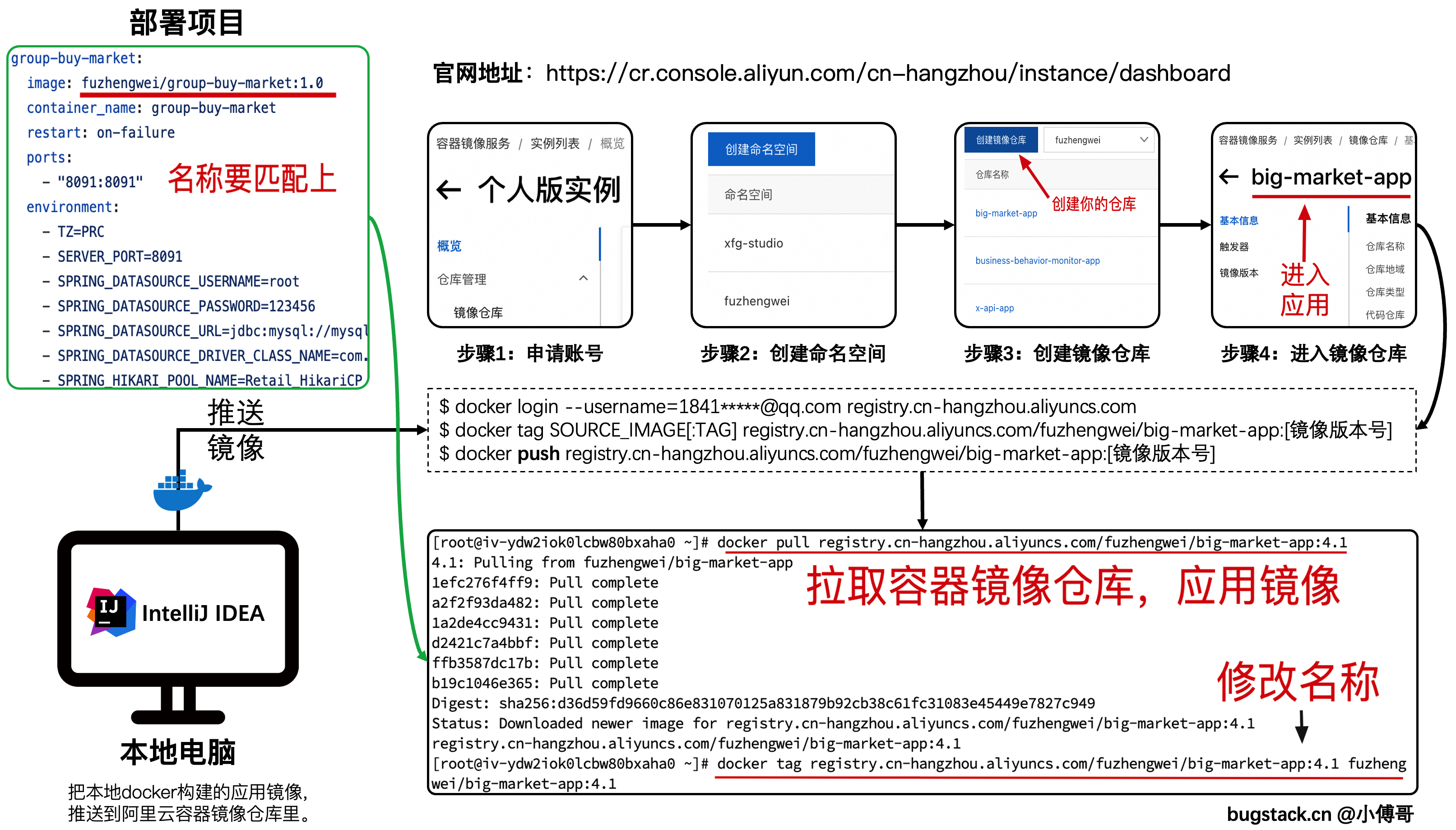
- 如图所示,申请账号,创建个人的命名空间。步骤3、4可选。
- 之后你这里可以手动操作上传镜像,也可以走下面的流程自动操作。
# 2.3.2 上传镜像

- 在项目下,有一个 push.sh 文件,可以把镜像推送到阿里云 DockerHub 镜像库。这样操作的目的是有个统一地方来维护镜像,各个云服务器都可以拉取部署了。
- 推送后,可以到仓库查看镜像 https://cr.console.aliyun.com/cn-hangzhou/instance/repositories (opens new window)
# 3. 项目部署
# 3.1 脚本说明
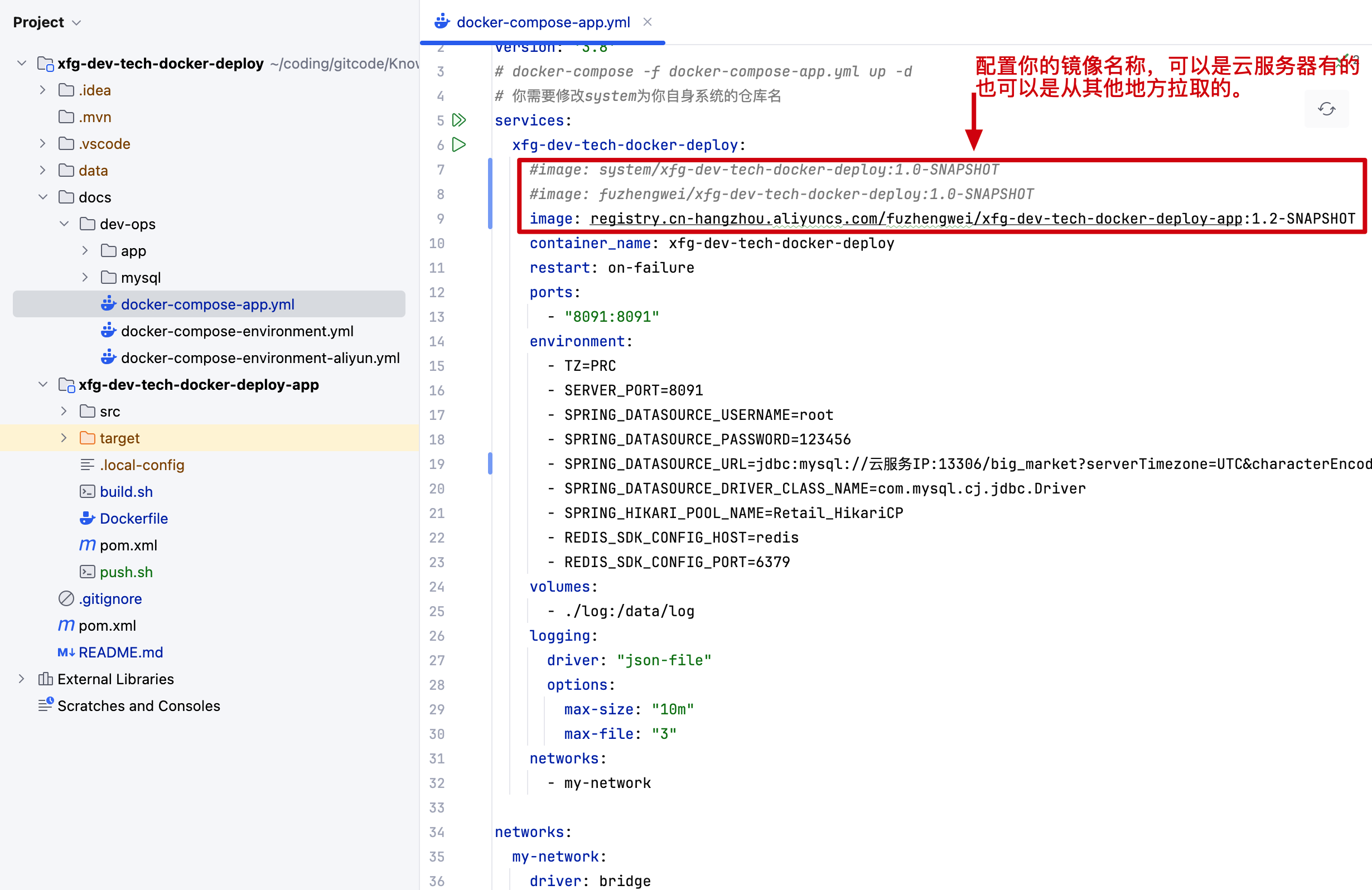
- 这里的镜像名称,要修改成你的镜像名称。
# 3.2 上传脚本
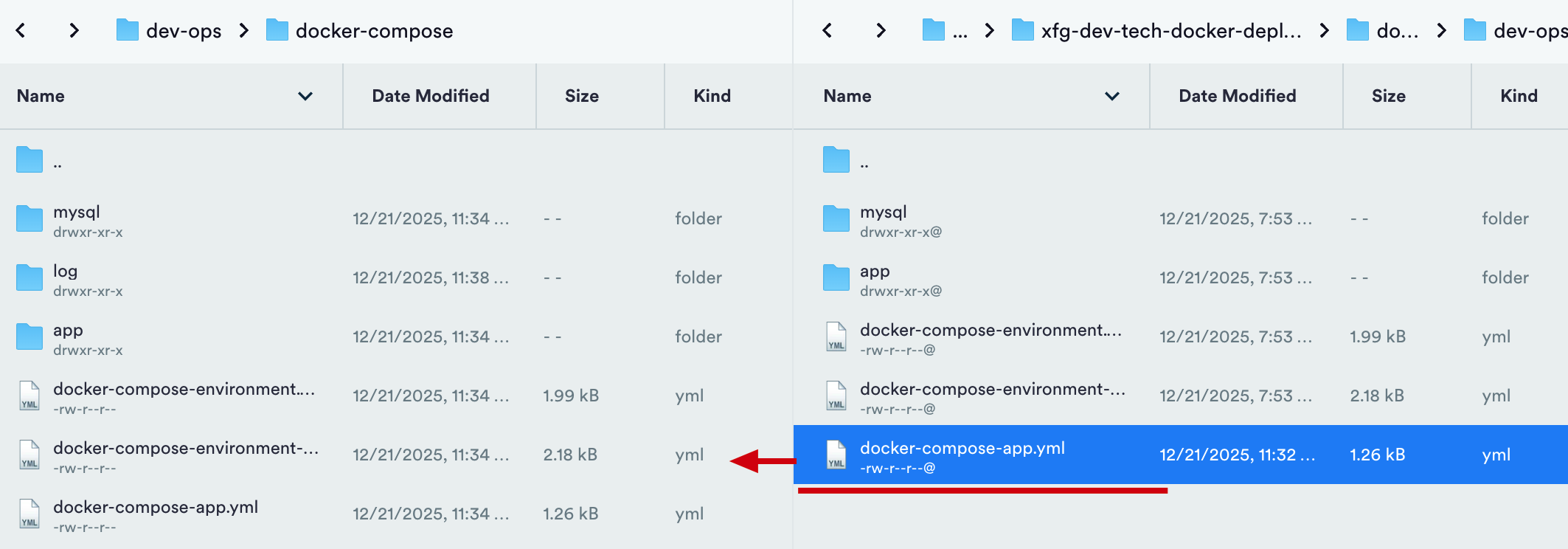
- 上传项目下的部署脚本到云服务器,dev-ops 创建个文件夹。
# 3.3 执行部署
root@iv-ydw2iok0lcbw80bxaha0:/dev-ops/docker-compose# ls
app  docker-compose-app.yml  docker-compose-environment-aliyun.yml  docker-compose-environment.yml  mysql
root@iv-ydw2iok0lcbw80bxaha0:/dev-ops/docker-compose# docker-compose -f docker-compose-app.yml up -d
[+] Running 6/6
 ✔ xfg-dev-tech-docker-deploy 5 layers [⣿⣿⣿⣿⣿]      0B/0B      Pulled                                                                  205.7s
   ✔ f355a2e0723d Pull complete                                                                                                         34.0s
   ✔ f7ec5a41d630 Pull complete                                                                                                         65.9s
   ✔ b747e468795b Pull complete                                                                                                        203.7s
   ✔ 88f5ee065d77 Pull complete                                                                                                          0.3s
   ✔ faf4c47c8c61 Pull complete                                                                                                         36.0s
[+] Running 1/2
 ⠋ Network docker-compose_my-network     Created                                                                                         2.0s
 ✔ Container xfg-dev-tech-docker-deploy  Started                                                                                         1.9s
root@iv-ydw2iok0lcbw80bxaha0:/dev-ops/docker-compose#
2
3
4
5
6
7
8
9
10
11
12
13
14
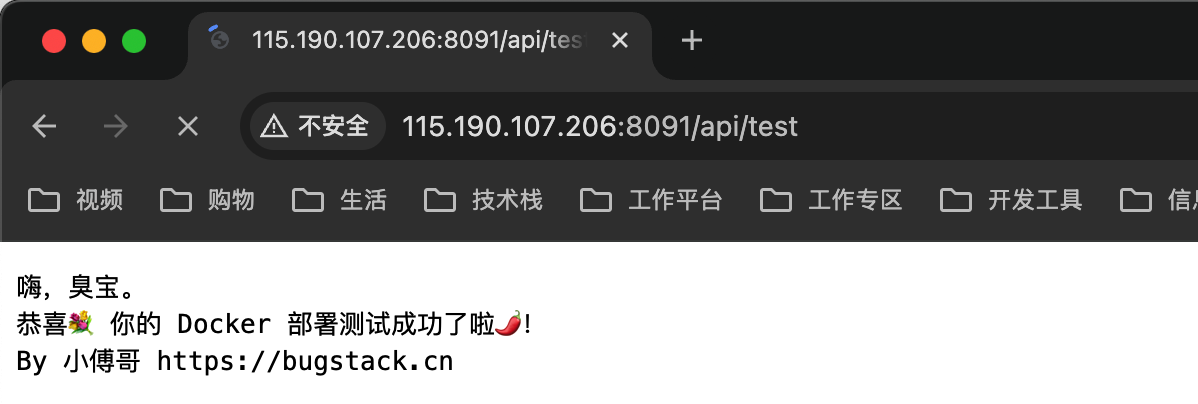
- 部署后,就可以访问服务看最终的效果了!**

京公网安备 11030102010881号
| GPL Licensed | Copyright © 2019 小傅哥,All rights reserved.